ある日突然、パソコンが起動しなくなった。
フリーランス在宅ワーク歴9年の私にも、その「まさか」は起きました。
2020年、雨の中PCを持ち出した数日後、メインマシンが完全に沈黙。
納品前のファイル、過去のセミナー資料、数年分の写真⋯⋯それらすべてが一瞬でアクセス不能になりました。
あの日、私が最初にやったこと。
そして「やっておけばよかった」と今も後悔していること。パソコンのデータが消えたとき、最初の判断がその後の結果を大きく左右します。
この記事でわかること
 この記事でわかること
パソコンのデータが消えたときの初動対応から復旧方法、再発防止策までを、実体験をもとに解説します。
- データが消えた直後にやるべきこと・やってはいけないこと
- 自力で復旧できるケースと、プロに任せるべき判断基準
- 二度とデータを失わないためのバックアップの仕組みづくり

パソコンのデータが消えたときに「まずやるべきこと」と「絶対やってはいけないこと」
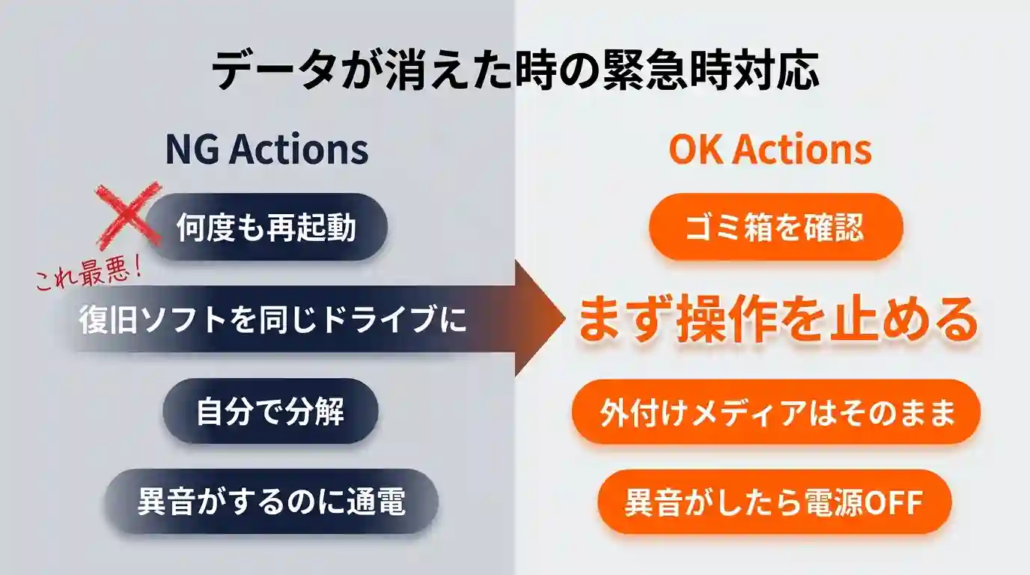
パソコンのデータが消えたとき、最初の5分間の行動で復旧の成功率が大きく変わります。焦ってあれこれ操作したくなる気持ちはわかります。私もそうでした。でも、ここで間違った操作をすると、取り戻せたはずのデータが本当に消えてしまいます。
最初の5分でやるべき3つのこと
データが消えたことに気づいたら、まずパソコンの使用をできるだけ止めてください。
新しいデータの書き込みが起きるたびに、消えたデータが上書きされて復旧の可能性が下がっていくためです。
やるべきことは3つだけです。
- 作業中のファイルがあれば保存して、それ以上の操作を止める
- パソコンがまだ動くなら、ゴミ箱の中を確認する
- 外付けHDDやUSBメモリなど、別の記憶媒体を外さずにそのまま残す
特にゴミ箱の確認は最優先です。誤って削除したファイルであれば、ゴミ箱に残っている可能性があります。
ゴミ箱内のファイルは右クリックから「元に戻す」を選ぶだけで復元できます。
ただし、パソコン自体が起動しない場合は話が変わります。
私のケースがまさにそうでした。
電源は入るのに画面が進まない、起動に10分以上かかる。こうなると、ゴミ箱を開くどころではありません。
この場合は無理に何度も起動を繰り返さず、電源を切った状態で次の対応を考えるのが正解です。
やってはいけない行動
パニック状態でやりがちな行動の中に、データの復旧を決定的に難しくしてしまうものがあります。
 データ復旧を難しくするNG行動
以下の行動は、消えたデータの上書き・破損を引き起こし、復旧の成功率を大きく下げます。
- データが消えたドライブに新しいソフトやファイルをインストール・保存する
- 復旧ソフトを消えたデータと同じドライブにダウンロードする
- パソコンが不調なのに何度も再起動を繰り返す
- HDDから異音(カチカチ・カリカリ)がしているのに通電し続ける
- 自分でパソコンを分解してHDDやSSDを取り出そうとする
特に見落としがちなのが、復旧ソフトのインストール先です。
データが消えたドライブと同じ場所に復旧ソフトをインストールすると、その時点で消えたデータの領域が上書きされてしまいます。
復旧ソフトを使う場合は、必ず別のドライブやUSBメモリにインストールしてください。
また、HDDから普段と違う音がする場合は物理的な故障が起きている可能性が高く、通電するだけで症状が悪化します。
この場合は自力での復旧は避けて、データ復旧の専門業者に相談するのが最善です。
パソコンのデータが消える主な原因と見極め方
データが消える原因は大きく論理障害と物理障害の2つに分かれます。
どちらに該当するかで、自力で復旧できる可能性も、取るべき対応もまったく変わります。
まずは自分のケースがどちらなのかを見極めることが、最初の分岐点です。
論理障害(誤削除・フォーマット・ソフトウェアの問題)
論理障害とは、HDD/SSD自体は壊れていないのに、データの管理情報や構造が壊れてファイルにアクセスできなくなる状態です。
よくある原因は次の通りです。
- 誤ってファイルを削除した、ゴミ箱を空にした
- Windowsのアップデート中にフリーズし、ファイルシステムが破損した
- 外付けHDDやUSBメモリを「安全な取り外し」をせずに抜いた
- ウイルスやマルウェアによるファイルの破壊・暗号化
論理障害の特徴は、パソコン自体は正常に起動するケースが多いことです。
「パソコンは動くのにファイルだけが見当たらない」「フォルダを開いても中身が空になっている」といった症状なら、論理障害の可能性が高いと考えてください。
論理障害であれば、Windowsの標準機能やデータ復旧ソフトで回復できるケースもあります。
物理障害(HDD/SSDの故障・水濡れ・経年劣化)
物理障害は、記憶媒体そのものが物理的に壊れてデータが読み取れなくなる状態です。
自力での復旧はほぼ不可能で、専門業者に依頼する必要があります。
主な原因はこのようなものです。
- パソコンの落下や衝撃による内部パーツの損傷
- 水濡れ・湿気による基板のショートや腐食
- 経年劣化によるHDDのモーターやヘッドの故障
- SSDのフラッシュメモリチップの寿命到達
物理障害を疑うべきサインは明確です。HDDから「カチカチ」「カリカリ」と異音がする、パソコンがまったく起動しない、起動できても極端に動作が遅い、ブルースクリーンが頻発する。こうした症状が出ていたら、論理障害ではなく物理障害を前提に対応してください。
自分のケースがどちらか判断する方法
| 確認ポイント | 論理障害の可能性が高い | 物理障害の可能性が高い |
|---|---|---|
| パソコンの起動 | 正常に起動する | 起動しない、または極端に遅い |
| 異音の有無 | 異音なし | カチカチ・カリカリ音がする |
| データ消失のきっかけ | 誤操作・ソフトの不具合 | 落下・水濡れ・経年劣化 |
| 症状の進行 | 状態が安定している | 日に日に症状が悪化する |
| 自力復旧の可能性 | 復旧ソフト等で対応できる場合あり | 自力での復旧はほぼ不可能 |
 私の体験
私の体験2020年、私のパソコンはまさに物理障害でした。
以前から動作が重くなっていたところに、雨の中PCを外に持ち出したことが決定打に。ある日、仕事をしようとしたらまったく起動しなくなりました。
かろうじて起動できることもありましたが、起動だけで10分以上。
「まだ使える」「まとまったお金が入ったら買い替えよう」と先延ばしにしていた結果、最悪のタイミングで限界が来ました。
振り返って強く思うのは、「動作が重い」と感じた時点でデータのバックアップだけでも取っておくべきだったということです。PCの買い替えは後でもいい。でもデータの退避は、動くうちにしかできません。
判断に迷う場合は、自力で対応しようとせず、データ復旧の専門業者に相談するのが安全です。
物理障害なのに復旧ソフトを使ったり、何度も起動を繰り返したりすると、症状が悪化してデータが完全に失われるリスクがあります。
自力でデータを復旧する方法と、その限界
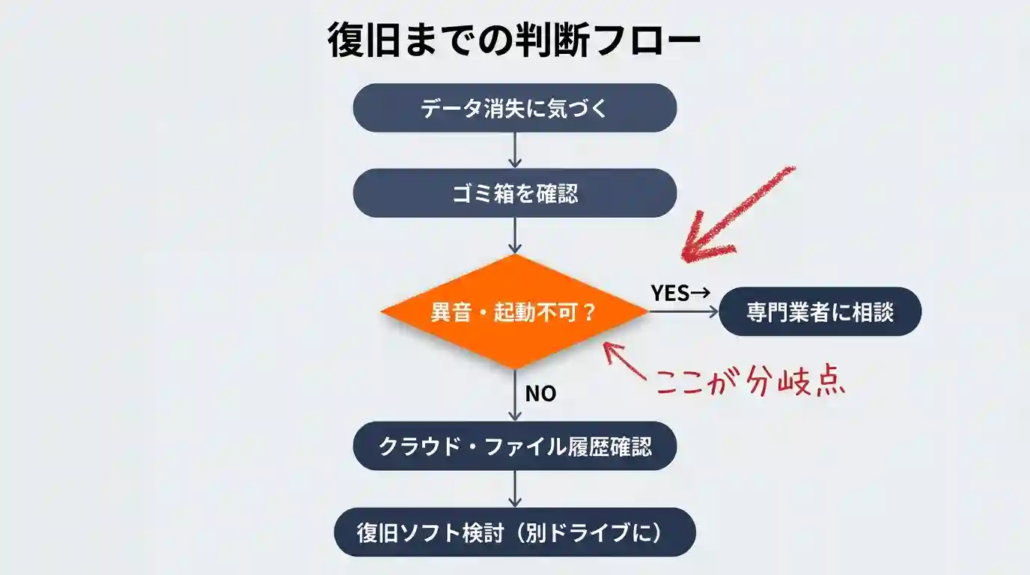
論理障害であれば、Windowsの標準機能やクラウドサービス経由で自力復旧できる可能性があります。
ただし、すべてのデータが戻るわけではなく、方法ごとに「救えるデータの範囲」が異なります。
自力で対応できるラインと、プロに任せるべきラインを把握しておくことが大切です。
ゴミ箱・ファイル履歴・以前のバージョンからの復元
Windowsには、削除したファイルを復元するための仕組みがいくつか用意されています。
| 復元方法 | 対応できるケース | 事前設定の要否 |
|---|---|---|
| ゴミ箱から復元 | 通常の削除操作でファイルを消した場合(削除後30日以内が目安) | 不要 |
| 以前のバージョン | ファイルの保存場所がわかっている場合。削除日時が不明でも対応可能 | システムの復元ポイントが作成されている必要あり |
| ファイル履歴 | ドキュメント・画像・動画など、ライブラリに含まれるファイル全般 | 事前に機能をオンにし、外付けドライブを接続しておく必要あり |
注意点として、「以前のバージョン」と「ファイル履歴」はどちらも事前に設定していなければ使えません。
データが消えてから初めてこの機能の存在を知った、という方も多いはずです。
今まさにデータが消えて困っている方は、まずゴミ箱を確認し、なければ「以前のバージョン」を試す、という順番で進めてください。
Googleアカウント・クラウド同期から救えるデータ
パソコン本体が起動しなくても、クラウドに同期されていたデータはスマホや別のPCからアクセスできます。
私のケースでは、ここが命綱になりました。
パソコンがほぼ起動不能になったとき、Googleアカウントに紐づいていたデータが予想以上に残っていました。
Gmailの添付ファイル、Googleドライブに保存していた書類、Chromeのブックマーク。意識的にバックアップしていたわけではなく、日常的にGoogleのサービスを使っていた結果、自動的にクラウド側にコピーが残っていたのです。
ただし、救えたのはあくまでGoogleのサービス経由で扱っていたデータだけ。
ローカルに保存していたExcelファイルや、ダウンロードして保存していたセミナーのPDF、スマホから移した写真データは一切復元できませんでした。
Googleアカウント以外にも、OneDrive、Dropbox、iCloudなど、普段使っているクラウドサービスがあれば、別の端末からログインしてデータが残っていないか確認してみてください。
クラウドストレージを使ったデータ保全の詳しい方法については、クラウドストレージとは?仕組み・選び方・活用法をわかりやすく解説で詳しく解説しています。
データ復旧ソフトのリスクと注意点
ゴミ箱にもクラウドにもデータがない場合、データ復旧ソフトを使うという選択肢があります。ただし、復旧ソフトは万能ではなく、使い方を間違えるとデータを完全に失うリスクもあります。
復旧ソフトを使う際に守るべき鉄則は1つだけです。
復旧ソフトは、データが消えたドライブとは別のドライブにインストールすること。
消えたデータと同じドライブにソフトをインストールすると、その書き込みによってデータの痕跡が上書きされ、復旧不可能になります。
また、以下のケースでは復旧ソフトでの対応は避けてください。
- HDDから異音がしている(物理障害の疑い)
- パソコンがまったく起動しない
- 一度復旧ソフトを試して失敗している
- 仕事の納品物や請求書など、絶対に失えないデータが含まれている
復旧ソフトが有効なのは、あくまで論理障害かつ軽度なケースに限られます。フリーランスの仕事データなど、失敗が許されないデータの場合は、最初からプロに相談する方が結果的にコストも低く済む場合があります。
自力復旧で対応できるケース・できないケース
| 状況 | 自力復旧の可否 | 推奨対応 |
|---|---|---|
| ゴミ箱にファイルが残っている | 対応可能 | 右クリック→「元に戻す」で復元 |
| クラウドに同期データがある | 対応可能 | 別端末からクラウドにログインして取得 |
| ファイル履歴が有効だった | 対応可能 | ファイル履歴から該当日時のデータを復元 |
| 論理障害(軽度)でPC起動可能 | 復旧ソフトで対応できる場合あり | 別ドライブにソフトをインストールして実行 |
| PCが起動しない・異音がする | 自力での対応は危険 | 通電を止め、データ復旧専門業者に相談 |
| 復旧ソフトで一度失敗している | 再試行は症状悪化のリスク大 | これ以上の操作を止め、専門業者に相談 |
ここまでの方法で復旧できなかった場合、次に検討すべきはデータ復旧の専門業者への依頼です。
「業者に頼むなんて大げさでは」と感じるかもしれませんが、フリーランスにとってデータは売上そのものです。判断が遅れるほど復旧の可能性は下がっていきます。
データ復旧サービスという選択肢|プロに任せるべき場面とは
自力での復旧が難しい場合、データ復旧の専門業者に依頼するという選択肢があります。
「費用が高そう」「どこに頼めばいいかわからない」という不安は当然です。
でも、フリーランスにとってデータは仕事そのもの。復旧にかかるコストと、データを完全に失ったときの損失を冷静に比べることが大切です。
データ復旧サービスとは何をしてくれるのか
データ復旧サービスとは、故障したHDD/SSDやUSBメモリ、SDカードなどの記憶媒体から、専門の設備と技術を使ってデータを取り出すサービスです。
個人が持っていない専用のクリーンルームや解析装置を使い、物理障害で読み取れなくなったデータも回収できる可能性があります。
一般的なデータ復旧サービスの流れは次の通りです。
- 電話やWebで問い合わせ・相談(多くの業者で無料)
- 故障した機器を郵送または持ち込みで預ける
- 初期調査・診断で復旧の可否と見積もりを提示
- 復旧可能なファイルリストを確認し、依頼するか判断
- 復旧作業の実施、データを別の媒体にコピーして返却
多くの業者では初期調査・診断まで無料で対応してくれるため、「とりあえず相談だけ」というハードルの低い入り方ができます。
業者選びで失敗しないためのチェックポイント
データ復旧業界には、残念ながら技術力が低い業者や、不透明な料金を請求する業者も存在します。大切なデータを預ける相手を選ぶときは、以下のポイントを必ず確認してください。
| チェックポイント | 確認すべき内容 |
|---|---|
| 料金体系 | 成功報酬型かどうか。復旧できなかった場合に費用が発生しないか |
| 初期調査の費用 | 調査・診断・見積もりまで無料かどうか |
| 復旧実績 | 累計の復旧件数、対応してきた年数、官公庁や法人の実績があるか |
| セキュリティ体制 | ISO27001/ISMSなどの情報セキュリティ認証を取得しているか |
| ファイルリストの提示 | 復旧可能なデータの一覧を事前に確認できるか |
| 他社で断られた案件への対応 | 他社で開封済み・調査済みの機器も受け付けているか |
特にフリーランスの場合、預けるデータにクライアントの機密情報が含まれているケースもあります。
情報セキュリティの認証を受けている業者を選ぶことは、自分自身だけでなくクライアントを守ることにもなります。
費用の目安と「成功報酬型」の意味
データ復旧の費用は、障害の種類と程度によって大きく変わります。
| 障害の程度 | 費用の目安 | 主な内容 |
|---|---|---|
| 軽度(論理障害) | 数万円〜 | 誤削除・フォーマット・軽微なファイルシステム破損 |
| 中度 | 数万円〜十数万円 | データの初期化・削除を伴う論理障害、軽微な物理障害 |
| 重度(物理障害) | 十数万円〜 | HDD開封を伴う物理障害、高度な解析が必要なケース |
費用面で重要なのが「成功報酬型」の料金体系です。成功報酬型とは、データが復旧できなかった場合には費用が発生しない仕組みのこと。ただし、業者によって「成功」の定義が異なるため、「何が復旧できれば成功とみなすのか」を事前にすり合わせておくことが大切です。
2020年にパソコンが壊れたとき、私はデータ復旧サービスの存在を知りませんでした。
Googleアカウント経由で仕事に必要なデータの一部を救えたことで「まあ、なんとかなったか」と安心してしまったのです。
でも、数ヶ月後に気づきました。過去に受けたセミナーのPDF資料、数年分の写真データ、ローカルに保存していたExcelの管理表――後から「あれ、見たいな」と思ったものが、すべてアクセスできなくなっていたのです。失ったデータの価値は、失った直後ではなく、後から必要になったときに初めてわかります。
あのとき調査だけでも依頼していれば、取り戻せたデータがあったかもしれない。今でもそう思います。
データ復旧について信頼性の高い専門業者が、日本で最初にデータ復旧事業を始めたエーワンデータです。
1994年の創業以来、累計85,000件を超える復旧実績を持ち、調査・診断・見積もりは無料。
復旧できなかった場合は費用が発生しない完全成功報酬型を採用しています。
他社で断られた案件や、すでに開封済みの機器も調査費無料で受け付けているため、「もう無理かも」と諦めかけている方でも相談してみる価値はあります。
二度とデータを失わないための仕組みづくり
データを復旧できたとしても、同じことが二度起きれば意味がありません。
そして正直なところ、バックアップの仕組みは「次こそやろう」と思っているうちに、また後回しになりがちです。
だからこそ、意志力に頼らず自動で回る仕組みをつくることが重要です。
3-2-1バックアップルールとは
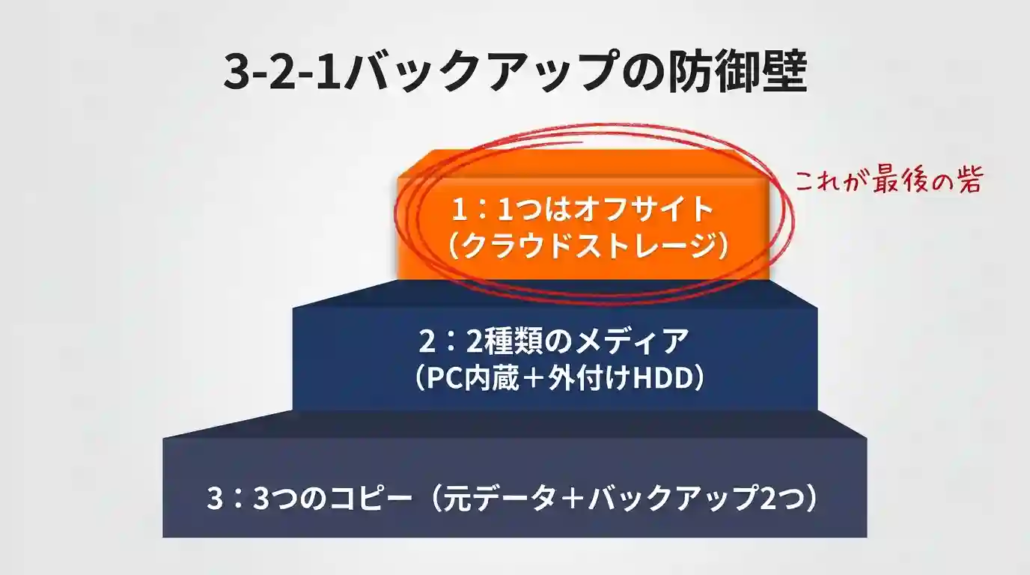
データ保全の世界には「3-2-1ルール」という基本原則があります。
企業のIT部門でも広く採用されている考え方ですが、フリーランスの個人環境でも十分に応用できます。
3つのコピーを保持する(元データ+バックアップ2つ)。2種類の異なるメディアに保存する(例:PC内蔵SSD+外付けHDD)。1つはオフサイト(物理的に離れた場所)に保管する(例:クラウドストレージ)。
「3つもコピーを持つなんて面倒では」と感じるかもしれません。でも、考えてみてください。
パソコンが壊れたとき、外付けHDDも同じ部屋にあれば、火災や水害で両方同時に失う可能性があります。
クラウドストレージという「物理的に離れた場所」にデータを置くことで、そのリスクをゼロに近づけることができます。
クラウドストレージを使った自動バックアップ戦略
3-2-1ルールの「1つはオフサイトに」を最も手軽に実現する方法が、クラウドストレージの活用です。
一度設定すれば、指定したフォルダのファイルが自動的にクラウドに同期されます。バックアップのために毎回手動でコピーする必要はありません。
主要なクラウドストレージサービスには、いずれもデスクトップアプリが用意されています。
インストールして同期フォルダを指定するだけで、ファイルを保存するたびに自動的にクラウドへコピーされる環境が整います。
| サービス | 無料容量 | 特徴 |
|---|---|---|
| Googleドライブ | 15GB | Googleアカウントがあればすぐ使える。Gmail・Googleフォトと容量共有 |
| OneDrive | 5GB | Windowsに標準搭載。Microsoft 365ユーザーなら1TB利用可能 |
| Dropbox | 2GB | 同期の安定性が高い。30日間のファイル履歴で誤削除からも復元可能 |
| pCloud | なし(買い切りプランあり) | 月額課金ではなく一度の支払いで永久に使える。長期コストを抑えたい人向け |
フリーランスとしての長期的なコスト管理も含めたクラウドストレージの選び方は、クラウドストレージとは?仕組み・選び方・活用法をわかりやすく解説で詳しくまとめています。
フリーランスが最低限やっておくべきデータ保全3つ
「3-2-1ルールの完全実装は難しい」という方でも、以下の3つだけは今日中に設定してください。
この3つがあるだけで、データ消失のダメージは劇的に小さくなります。
- 仕事フォルダをクラウド同期フォルダ内に移動する。デスクトップやダウンロードフォルダにファイルを置く癖がある人は、GoogleドライブやOneDriveの同期フォルダを仕事の作業場所にするだけで自動バックアップが実現します
- 月に1回、外付けHDDまたはUSBメモリに重要データのコピーを取る。クラウドに加えて物理メディアにもコピーを持つことで、クラウドサービスのトラブルにも備えられます。カレンダーにリマインダーを入れておくのがおすすめです
- パスワード・ログイン情報をパスワード管理ツールに集約する。パソコンが壊れたとき、各種サービスにログインできなくなるのは、データ消失と同じくらい深刻な問題です
パスワードの管理方法については、パスワード管理の決定版|安全で効率的な運用法とおすすめツールで具体的な運用法を解説しています。
よくある質問
パソコンのデータが消えたとき、誰もが似たような疑問を抱えます。
ここでは、実際に多い質問と、私自身の体験を踏まえた回答をまとめました。
パソコンのデータが消えた場合、復旧にいくらかかる?
費用は障害の種類と程度によって数万円〜数十万円と幅があります。
論理障害(誤削除やファイルシステムの破損)であれば数万円程度で済むケースが多く、物理障害(HDDの故障や水濡れ)で開封作業が必要になると十数万円以上になることもあります。多くの専門業者は初期調査・診断・見積もりまで無料で対応しているため、まずは費用を確認してから依頼するか判断できます。
データ復旧ソフトを使っても大丈夫?悪化するケースはある?
論理障害かつ軽度なケースであれば、復旧ソフトで対応できる可能性があります。ただし、消えたデータと同じドライブにソフトをインストールするとデータが上書きされて復旧不可能になるリスクがあります。HDDから異音がする場合やパソコンが起動しない場合は物理障害の可能性が高く、復旧ソフトの使用は症状を悪化させるため避けてください。
クラウドに保存していたデータも消えることはある?
クラウドストレージ上のデータも消える可能性はゼロではありません。
誤って削除した場合や、アカウントが乗っ取られた場合が主なリスクです。ただし、多くのクラウドサービスには30日〜93日間のゴミ箱保持期間やバージョン履歴機能が備わっており、ローカル保存のみの場合よりもデータを取り戻せる可能性は高くなります。「クラウドだけ」「ローカルだけ」ではなく、両方に保存しておくのが安全です。
フリーランスが仕事のデータを失ったとき、クライアントにどう伝える?
できるだけ早く、正直に状況を伝えるのが最善です。
私自身は幸い納品直前のファイルをGoogleドライブ経由で救えましたが、もし救えていなかったらと考えると今でもぞっとします。伝える際は「何が起きたか」「現在どう対応しているか」「いつまでにリカバリーできる見込みか」の3点を簡潔に伝えてください。データ復旧を専門業者に依頼中であれば、その旨を伝えることでクライアント側も状況を把握しやすくなります。
パソコンが起動しないとき、自分でHDDを取り出しても大丈夫?
推奨しません。特にHDDは精密機器であり、ホコリや静電気で内部が損傷するとデータ復旧の難易度が一気に上がります。
SSDの場合は物理的な取り扱いのリスクはHDDより低いですが、取り出したSSDを別のPCに接続しても認識しないケースもあります。仕事で使う重要なデータが入っている場合は、自分で開封や取り出しをせず、専門業者に任せる方が安全です。
パソコンの動作が重くなってきたら、データ消失の前兆?
動作が重くなる原因はさまざまですが、HDDの経年劣化やSSDの寿命が近づいているサインである可能性はあります。
私のケースがまさにそうでした。「最近重いな」と感じながらも買い替えを先延ばしにしていたら、ある日突然起動しなくなりました。動作の遅さが気になり始めた時点で、まずデータのバックアップを取る。買い替えは後でも、バックアップだけは動くうちにやっておくべきです。
まとめ|データが消えた「あの日」を、最後にする
パソコンのデータが消えたとき、最も大切なのは「焦って余計な操作をしないこと」と「自力で対応できる範囲を見極めること」の2つです。
この記事の内容を振り返ります。
この記事のまとめ
データが消えた直後の行動から、再発防止の仕組みづくりまで。覚えておくべきポイントは3つです。
- データが消えたら、まず操作を止める。新たな書き込みはデータ上書きのリスクを高める
- ゴミ箱・クラウド・ファイル履歴で自力復旧を試し、難しければデータ復旧の専門業者に相談する
- 復旧後は、クラウドストレージと外付けメディアを組み合わせた自動バックアップ体制を整える
2020年に自分のパソコンが壊れたとき、私は「重要なデータはなんとか救えた」と安心してしまいました。でも本当に痛かったのは、その後でした。「あの資料、どこだっけ」「あの写真、もう見られないのか」。失ったデータの価値は、失った直後ではなく、後から必要になったときに初めてわかります。
もし今まさにデータが消えて困っているなら、まずは落ち着いて、この記事の手順を上から順に試してみてください。自力で対応が難しい場合は、エーワンデータのように調査・見積もり無料で相談できる専門業者もあります。
そして、データを取り戻せたら――あるいは取り戻せなかったとしても――今度こそバックアップの仕組みを整えてください。データが消えた「あの日」を、最後にするために。
