「Wordのインデントが勝手に入る」
「保存したはずのファイルが元に戻っている」
「レイアウトを整えたのに、印刷プレビューで崩れている」
フリーランス在宅ワーク歴9年の私は、2017年から約5年間、ライターとしてWordをメインの文書作成ツールにしていました。
毎日のようにWordを開き、納品物を作り続ける中で「このストレス、なんとかならないか」と感じる場面が積み重なっていきました。
今、私のPCにWordはほとんど出番がありません。
Amplenote・Googleドキュメント・Obsidianという3つのツールに移行し、文書作成のストレスは大幅に減りました。
この記事では、Wordが使いづらいと感じる理由を実体験をもとに整理したうえで、用途別に最適な代替ツール4選を比較します。
「Wordから離れて大丈夫だろうか」という不安がある方にこそ、読んでいただきたい内容です。
この記事の結論
 この記事の結論
Wordの使いづらさは、無料の代替ツールで解消できます。
- 共同編集が必要ならGoogleドキュメント、Wordの操作感を残したいならLibreOffice Writer
- シンプルに書くことに集中したいならAmplenote、マークダウンで自由に書きたいならObsidian
- 動作が重い・フリーズする場合はツールではなくPCスペック不足が原因の可能性もある
Wordが使いづらいと感じる5つの理由
Wordの使いづらさは「慣れ」で片づけられる問題ではありません。
5年間ライターとしてWordを使い続けた経験から、ストレスの原因は大きく5つに分かれると感じています。
レイアウト調整が硬直的で思い通りにならない
Wordのレイアウトは印刷物を作ることを前提に設計されています。
そのため、画面上で文章を書くことに集中したい人にとっては、余白・段落間隔・インデントの設定が過剰に感じられます。
私がライター時代に特にストレスだったのは、段落設定の硬直さです。
インデントを少し変えただけで後続の段落まで連動して崩れたり、表の位置を動かすと周囲のテキストが意図しない場所に飛んだりする現象が頻繁に起きていました。
文書のレイアウトを整える作業に30分以上かかり、肝心の書く時間が削られる。
Wordを使いづらいと感じる最も根本的な理由はここにあります。
マークダウンに非対応で書くスピードが落ちる
Wordはマークダウン記法に対応していません。
見出し・太字・箇条書きといった書式設定は、すべてリボンメニューやショートカットキーで操作する必要があります。
マークダウンなら「## 見出し」と入力するだけで済む操作が、Wordでは「テキストを選択→ホームタブ→スタイルから見出し2を選択」という手順になります。
1回ならわずかな差ですが、1日に何十回と繰り返すと、作業スピードに明確な差が出ます。
私自身、Amplenoteに移行してマークダウンで書くようになってから、書式設定にかかる時間がほぼゼロになりました。
「書くこと」だけに集中できる感覚は、一度味わうとWordには戻りにくくなります。
マークダウンの書き方や対応ツールについてはマークダウン完全ガイドで詳しく解説しています。
自動保存の仕組みが不安定でデータ消失リスクがある
Wordには自動回復用の保存機能がありますが、ファイルを保存したこととは別物です。
自動回復はあくまでクラッシュ時の復旧用であり、自分で「上書き保存」しない限り、編集内容は確定されません。
私がWordを使っていた頃、最も精神的にダメージが大きかったのがこの問題です。
1時間かけて書いた原稿を保存したつもりが、PCを再起動した後に編集前の状態に戻っていたことが何度かありました。
「保存したはずなのに」という絶望感は、経験した人にしかわかりません。
Googleドキュメントなら編集内容がリアルタイムでクラウドに保存され、Obsidianならローカルファイルに即時反映されます。
「保存し忘れ」という概念自体がなくなるのは、代替ツールに移行する大きなメリットです。
自動修正・オートフォーマットが作業を邪魔する
Wordの自動修正機能は、入力した内容を勝手に変換してしまうことがあります。
- 英単語の先頭が大文字に変わる
- 箇条書きの番号が意図しない形式になる
- ハイフンが長いダッシュに置き換わる
上記の現象は、Wordユーザーなら一度は経験しているはずです。
設定画面から個別にオフにすることは可能ですが、設定項目が多く、どこを変えればいいのか探すだけで時間がかかります。
オートフォーマットの設定だけでも「入力中に自動で変更する項目」と「入力後に自動で変更する項目」の2か所に分かれており、片方だけオフにしても改善しないケースがあります。
「書いた通りに表示してほしい」というシンプルな要望に対して、設定変更で対処しなければならないこと自体が、Wordの使いづらさを象徴しています。
動作が重い・フリーズする
Wordの動作が遅い、頻繁にフリーズするという不満は多くのユーザーが感じています。
ただし、この問題はWordだけが原因とは限りません。PCのスペック不足が根本原因になっているケースも少なくありません。
特にメモリが4GB以下の古いPCでは、Word以外のツールに乗り換えても動作の改善は期待できません。
以下に該当する場合は、ツールの変更よりもPCの買い替えを先に検討したほうが根本的な解決につながります。
 PCスペック不足を疑うチェックポイント
Word以外のアプリ(ブラウザ・Excel等)でも動作が遅い場合、PCの処理能力が不足している可能性が高いです。タスクマネージャー(Ctrl+Shift+Esc)でメモリ使用率が常時80%を超えている場合は、メモリ増設またはPC買い替えが有効です。
「Wordだけが遅い」のか「PC全体が遅い」のかを切り分けることで、対処の方向性が変わります。PC全体のスペックに問題がある場合は、法人向けモデルの中古PCが実用的な選択肢です。大手メーカー製品を年間100万台以上扱う専門店なら、NEC・富士通・DELLなどから予算に合わせて選べます。
Wordの代わりに使える文書作成ツール4選【比較表あり】
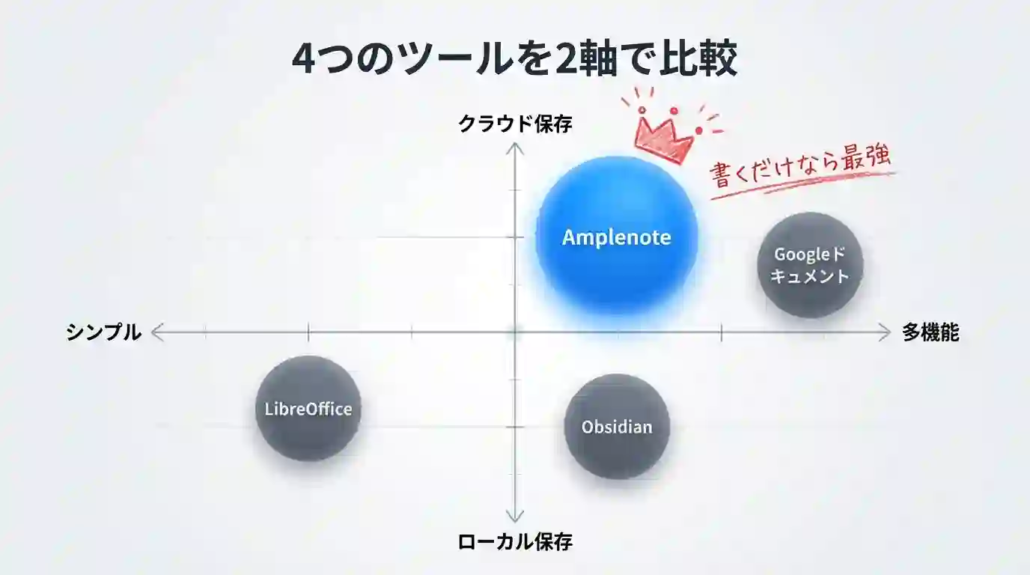
Wordの使いづらさを解消するツールは、無料のものだけでも十分な選択肢があります。
ここでは、Wordからの乗り換え先として実用的な4つのツールを、実際に使った経験をもとに比較します。
| 項目 | Googleドキュメント | LibreOffice Writer | Amplenote | Obsidian |
|---|---|---|---|---|
| 料金 | 無料(Google Workspace有料版は月額800円〜) | 完全無料 | 無料(Proプラン月額$5.84〜、年払い) | 個人利用は完全無料(Sync月額$5〜) |
| 対応OS | ブラウザ(Windows・Mac・ChromeBook共通) | Windows・Mac・Linux | ブラウザ+PWA(Windows・Mac)+iOS・Android | Windows・Mac・Linux・iOS・Android |
| オフライン利用 | Chrome拡張で限定的に対応 | 完全対応 | モバイルアプリのみ対応 | 完全対応(ローカルファイル保存) |
| マークダウン対応 | 非対応 | 非対応 | 対応 | 完全対応(ネイティブ) |
| Word形式(.docx)互換 | インポート・エクスポート可能 | 高い互換性で読み書き可能 | 非対応 | 非対応 |
| リアルタイム共同編集 | 対応(最大100人同時編集) | 非対応 | タグ共有による共同編集が可能(Proプラン以上) | 非対応 |
| 自動保存 | リアルタイムでクラウドに自動保存 | 手動保存が基本(自動回復機能あり) | リアルタイムでクラウドに自動保存 | ローカルファイルに即時自動保存 |
| データ保存場所 | Googleクラウド(15GB無料) | ローカルPC | Amplenoteクラウド | ローカルPC(Sync利用でクラウド同期可) |
| 向いている人 | 共同編集が多い人・Word互換が必要な人 | Wordの操作感を残したまま無料にしたい人 | シンプルに書くことに集中したいフリーランス | マークダウンで自由に書きたい人・ローカル管理派 |
Googleドキュメント — 共同編集と互換性で選ぶならこれ
Googleドキュメントは、Wordからの乗り換え先として最もハードルが低いツールです。
Googleアカウントさえあれば無料で使え、Wordとの互換性も高いため、クライアントにWord形式で納品する必要がある場合でも対応できます。
最大の強みはリアルタイム共同編集です。URLを共有するだけで複数人が同時に同じ文書を編集でき、編集履歴も自動で残ります。
Wordのコメント機能で「誰がいつ修正したかわからない」と悩んでいた人にとって、この透明性は大きなメリットです。
私自身、現在もクライアントとの共同作業にはGoogleドキュメントを使っています。
編集内容がリアルタイムでクラウドに保存されるため、Wordで経験した「保存したはずなのに消えていた」問題とは無縁です。
ただし、インターネット接続がないと基本的に使えない点と、Wordほど細かい書式設定ができない点は理解しておく必要があります。印刷を前提とした精密なレイアウトが必要な文書には向きません。
Googleドキュメントの動作が重いと感じる場合は、Googleドキュメントが重い?原因と対策で解決策を紹介しています。
LibreOffice Writer — Wordの操作感のまま無料にしたい人向け
LibreOffice Writerは、Wordに最も近い操作感を持つ無料の文書作成ソフトです。
The Document Foundationが開発するオープンソースソフトウェアで、2026年2月にはバージョン26.2.0がリリースされています。
Word形式(.docx)の読み書きに対応しており、Wordで作成した文書をほぼそのまま開いて編集できます。
リボンメニューの配置もWordに近いため、Wordに慣れた人であれば操作に迷うことはほとんどありません。
「Wordの機能自体には不満がないが、Microsoft 365の月額(Personal年額21,300円)を払い続けるのが負担」という人にとっては、最も合理的な選択肢です。インストール型なのでオフラインでも完全に動作し、インターネット環境に左右されません。
一方で、Googleドキュメントのようなリアルタイム共同編集には対応していません。また、Wordとの互換性は高いものの100%ではなく、複雑なレイアウトの文書では表示が崩れるケースもあります。
Amplenote — シンプルに書くことに集中したいフリーランス向け
Amplenoteは、ノート・タスク管理・カレンダーを1つのアプリに統合したツールです。文書作成に必要な機能(見出し・太字・箇条書き・リンク・テーブル)をマークダウンで手軽に使えるのが特徴で、Wordのような書式設定メニューを探し回るストレスがありません。
私はAmplenoteに1,000以上のドキュメントを登録して日常的に使っています。
Wordから移行して最も変わったのは「書くことだけに集中できる」感覚です。
タグで文書を分類でき、文書内の単語検索も高速。Webの画像やExcelの表をそのまま貼りつけられるため、資料作成にも不自由しません。
無料のPersonalプランでもノート作成・タスク管理・モバイルアプリの利用が可能です。Proプラン(月額$5.84・年払い)にすると、デバイス間の同期やGoogleカレンダーとの連携、タグ共有による共同編集が使えるようになります。
注意点として、Word形式(.docx)へのエクスポートには対応していません。クライアントにWord形式での納品が必要な場合は、Googleドキュメント経由で変換するか、最初からGoogleドキュメントを使うほうがスムーズです。
Amplenoteの機能や使い方についてはAmplenoteで実現する思考の整理と情報収集で詳しく解説しています。
Obsidian — マークダウンで自由に書きたい人の最適解
Obsidianは、ローカルファイル(Markdownファイル)をベースにしたノートアプリです。
個人利用であれば完全無料で、すべてのデータが自分のPC上に保存されるため、クラウドサービスの障害やサービス終了の影響を受けません。
最大の特徴は、マークダウンをネイティブでサポートしている点です。
見出し・太字・リンク・テーブルなど、すべての書式をマークダウン記法で入力でき、プレビュー画面でリアルタイムに結果を確認できます。Wordのリボンメニューを一切触らずに文書が完成します。
さらに、ノート同士をリンクでつなげる機能があり、関連する文書を蜘蛛の巣のように接続できます。過去に書いたメモやアイデアを後から自然につなげていけるため、ブログ記事の構成案づくりやリサーチノートの蓄積にも向いています。
私はObsidianを主にリサーチノートの蓄積とアイデアの整理に使っています。
Amplenoteが「書く」ためのツールなら、Obsidianは「考える」ためのツールという使い分けです。
複数デバイスでの同期が必要な場合はObsidian Sync(月額$5〜)を利用するか、Googleドライブ等の外部クラウドサービス経由で同期する方法もあります。ただし、Word形式への互換性はないため、Wordユーザーとの文書のやり取りには別途変換作業が必要です。
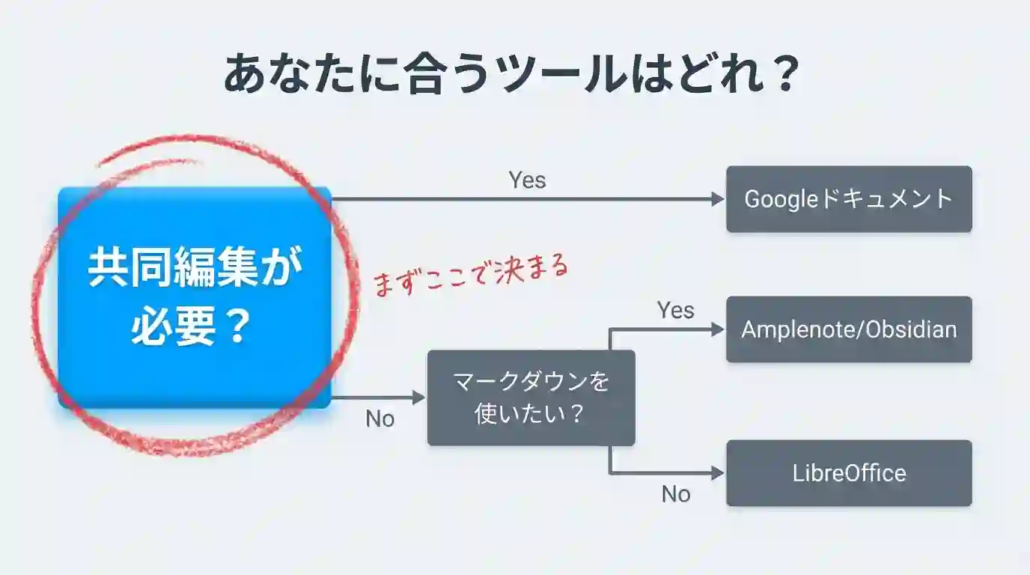
用途別・Word代替ツールの選び方
代替ツールは「どれが一番優れているか」ではなく、「自分の用途に何が合うか」で選ぶのが失敗しないコツです。
ここでは、よくある3つの利用シーン別に、最適なツールを整理します。
クライアントにWord形式で納品する必要がある場合
取引先やクライアントから「.docx形式で納品してください」と指定されるケースでは、Word形式との互換性が最優先になります。この場合の選択肢は2つです。
最もスムーズなのはGoogleドキュメントです。Googleドキュメント上で文書を作成し、「ファイル→ダウンロード→Microsoft Word(.docx)」を選ぶだけでWord形式に変換できます。変換精度も高く、シンプルな文書であればレイアウト崩れはほとんど起きません。
Wordの操作感をそのまま残したい場合はLibreOffice Writerが有力です。Word形式の読み書きに標準対応しており、「Wordは高いが操作感は変えたくない」という方にとっては最も移行コストが低い選択肢になります。
一方、AmplenoteやObsidianはWord形式へのエクスポートに対応していません。Word納品が必須の案件では、これらのツールで下書きを作成し、最終的にGoogleドキュメントやLibreOffice Writerで体裁を整えて出力する運用になります。
個人の文書作成・メモに集中したい場合
「誰かに共有する文書」ではなく「自分のために書く文書」が中心なら、シンプルさと書きやすさで選ぶのが正解です。Wordの機能過多から解放されたい人にはAmplenoteまたはObsidianが合います。
AmplenoteとObsidianはどちらもマークダウン対応で、書式設定のストレスがありません。違いはデータの保存場所と得意分野です。
| 比較項目 | Amplenote | Obsidian |
|---|---|---|
| データ保存場所 | クラウド(Amplenoteサーバー) | ローカルPC(自分のフォルダ内にMarkdownファイルとして保存) |
| 得意な用途 | 文書作成+タスク管理+スケジュール管理を1つで完結 | リサーチノートの蓄積・アイデア同士のリンク・ナレッジ管理 |
| ネット環境がないとき | モバイルアプリのみオフライン対応 | すべての機能がオフラインで使える |
| カスタマイズ性 | シンプルな画面構成で設定項目は少なめ | プラグインやテーマで自由に拡張可能 |
| こんな人に向いている | 設定を最小限にしてすぐ書き始めたい人 | 自分好みの環境をじっくり構築したい人 |
私自身は両方を併用しています。日常の文書作成やタスクと連動させたいメモはAmplenote、ブログ記事のリサーチや長期的に育てるナレッジノートはObsidianという使い分けです。どちらか1つに絞るなら、まずAmplenoteから試すのがおすすめです。設定不要ですぐ書き始められるため、Wordからの移行ハードルが最も低くなります。
複数人でリアルタイム共同編集したい場合
チームでの文書作成やクライアントとのリアルタイム編集が必要な場合、選択肢は実質Googleドキュメント一択です。
URL共有だけで最大100人が同時に編集でき、編集履歴の自動保存・コメント機能・提案モードが標準搭載されています。
Wordにも「共同編集」機能はありますが、OneDriveまたはSharePointにファイルを保存する必要があり、リアルタイム同期の安定性もGoogleドキュメントには及びません。Wordの共同編集で「変更が競合しました」と表示されて困った経験がある方は、Googleドキュメントに切り替えるだけでストレスが大幅に減るはずです。
Googleアカウントの無料プランでは15GBのクラウドストレージが付与されます。テキスト主体の文書作成であれば、この容量で不足することはまずありません。
Wordを使い続けるなら知っておきたい3つのコツ
職場の指定や取引先の要件など、事情によってはWordを使い続けるしかない場合もあります。
そのときは「使いづらさをゼロにする」のではなく、「ストレスを最小限に抑える工夫」に切り替えるのが現実的です。
ショートカットキーで操作を効率化する
Wordの使いづらさの大部分は、リボンメニューの中から目的の機能を探す手間に起因しています。
よく使う操作をショートカットキーで実行する習慣をつけるだけで、マウスとメニューを往復する時間が大幅に減ります。
まず覚えるべきは以下の6つです。すべてWindows環境のキー操作ですが、MacではCtrlをCommandに読み替えてください。
| 操作内容 | ショートカットキー | メニュー操作との時間差 |
|---|---|---|
| 上書き保存 | Ctrl + S | メニュー操作の約3倍速い |
| 元に戻す | Ctrl + Z | 誤操作からの復帰が即座にできる |
| 検索 | Ctrl + F | 長文内のキーワード検索が1秒で起動 |
| 置換 | Ctrl + H | 表記統一作業が一括で完了する |
| 全選択 | Ctrl + A | マウスドラッグでの選択ミスがなくなる |
| 書式なし貼り付け | Ctrl + Shift + V | Web情報のコピペ時にレイアウトが崩れなくなる |
特に「Ctrl + Shift + V(書式なし貼り付け)」は、Webページの情報をWordにコピペしたときにフォントや文字サイズが崩れる問題を一発で解消します。通常の「Ctrl + V」を使う習慣がある方は、これだけでも意識して変えるとストレスが減ります。
スタイル機能で書式設定の手間を減らす
見出し・本文・強調など、よく使う書式を毎回手動で設定していると、文書が長くなるほど手間が膨らみます。
Wordのスタイル機能を使えば、登録済みの書式をワンクリックで適用でき、書式設定にかかる時間を大幅に短縮できます。
設定方法はシンプルです。
ホームタブの「スタイル」グループに「見出し1」「見出し2」「標準」などのプリセットが並んでいるので、テキストを選択して該当のスタイルをクリックするだけです。自分好みの書式で新しいスタイルを作成・登録することもできます。
スタイルを活用するメリットは、効率化だけではありません。
文書全体の書式に統一感が生まれ、見た目の品質も安定します。書式の「揺れ」を後から修正する手戻り作業もなくなるため、結果的に仕上がりまでの時間が短くなります。
テンプレートを活用して毎回のレイアウト作業を省く
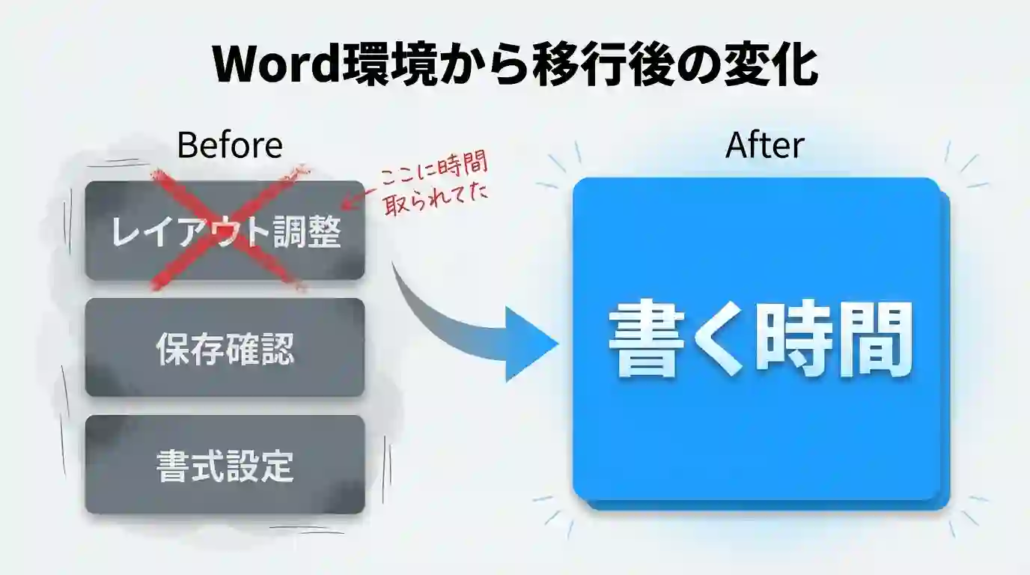
請求書・報告書・議事録など、同じ形式の文書を繰り返し作成する場合は、テンプレートの活用が最も効果的です。
一度レイアウトを整えたファイルをテンプレートとして保存しておけば、毎回ゼロからレイアウトを組む手間がなくなります。
Wordでは「ファイル→新規」からMicrosoft公式のテンプレートを選択できるほか、自作したファイルを「.dotx」形式で保存すれば、オリジナルテンプレートとして何度でも再利用できます。
ただし、テンプレートで解決できるのは「同じ形式の文書を効率よく作る」問題だけです。
Wordの根本的な使いづらさ、つまりレイアウトの硬直性やマークダウン非対応、自動保存の不安定さはテンプレートでは解消されません。「Wordを効率よく使うコツ」と「そもそもWordから離れるべきか」は、分けて考えることをおすすめします。
よくある質問
Wordの代替ツールを検討するとき、「本当に乗り換えて大丈夫なのか」という不安が出てくるのは自然なことです。
ここでは、実際に5年間Wordを使い、その後3つのツールに移行した経験をもとに、よくある疑問に答えます。
WordからGoogleドキュメントに乗り換えるとレイアウトは崩れる?
完全に同じ見た目にはなりませんが、実用上問題ないレベルで再現されます。
Googleドキュメントは.docx形式のインポートに対応しており、テキスト・見出し・太字・箇条書きなどの基本的な書式はほぼそのまま引き継がれます。ただし、Wordの段組み・テキストボックス・複雑な表のレイアウトは崩れることがあります。シンプルな構成の文書であれば、移行時のレイアウト崩れを心配する必要はほとんどありません。
EvernoteやNotionはWordの代わりになる?
用途によっては使えますが、Wordからの乗り換え先としては積極的にはおすすめしません。
Evernoteは老舗のノートアプリですが、私が使っていた時期にサポート体制の悪さを実感しました。問い合わせへの返答が遅く、問題解決に時間がかかった経験があり、仕事のメインツールとして頼るには不安が残りました。
Notionはデータベース機能が強力なツールですが、私自身はデータベースの用途が自分の仕事にマッチせず、使うのをやめました。「文書を書く」という目的だけで見ると、Notionは多機能すぎて、Wordの「機能が多すぎて使いづらい」問題をそのまま引き継いでしまう可能性があります。シンプルに文章を書きたい人にはAmplenoteやObsidianのほうが向いています。
マークダウンとは?Wordユーザーでもすぐ使える?
マークダウンは、記号を使って見出しや太字などの書式を指定する記法です。Wordユーザーでもすぐに使えます。
たとえば「## 見出し」と入力すると見出し2になり、「**太字**」と入力すると太字になります。覚えるべき記法は10種類程度で、30分もあれば基本操作は身につきます。Wordのリボンメニューで書式を探す手間がなくなるため、慣れると「もうメニュー操作には戻れない」と感じる人が大半です。
マークダウンの具体的な書き方と対応ツールについてはマークダウン完全ガイドで詳しく解説しています。
Wordの動作が重いのはソフトの問題?PCの問題?
両方の可能性がありますが、まずPCのスペックを確認するのが先です。
タスクマネージャー(Ctrl+Shift+Esc)を開いて、メモリ使用率を確認してください。Word以外のアプリを閉じた状態でもメモリ使用率が80%を超えている場合は、PCのメモリ不足が主因です。この場合、Wordを別のツールに変えても改善は見込めません。メモリ8GB以上のPCに買い替えることが根本的な解決策になります。
一方、PCのスペックに問題がないのにWordだけが重い場合は、ファイルサイズの肥大化やアドインの干渉が原因の可能性があります。不要なアドインを無効化する、画像を圧縮してファイルサイズを減らすといった対処で改善するケースもあります。
無料の代替ツールで仕事に使って大丈夫?
はい、実務で問題なく使えます。
この記事で紹介した4ツールのうち、Googleドキュメント・LibreOffice Writer・Obsidianは無料で全機能が使えます。Amplenoteも無料のPersonalプランでノート作成とタスク管理が可能です。いずれも個人のフリーランスや在宅ワーカーが仕事に使うには十分な機能を備えています。
私自身、フリーランスとしての日常業務をAmplenote・Googleドキュメント・Obsidianの3つでまかなっており、これらのツールに月額課金しているのはAmplenoteのProプラン(月額$5.84)のみです。Wordを含むMicrosoft 365 Personal(年額21,300円)と比較すると、年間で約1.3万円のコスト削減になっています。
フリーランスにおすすめの文書作成環境は?
クライアント共有用にGoogleドキュメント、個人作業用にAmplenoteまたはObsidianの組み合わせが最も実用的です。
フリーランスの文書作成は「自分だけが使う文書」と「クライアントと共有する文書」の2種類に分かれます。自分用の下書き・メモ・リサーチノートにはマークダウン対応のAmplenoteやObsidianを使い、納品物やクライアントとの共同編集にはGoogleドキュメントを使う。この2層構成にすると、書く効率と納品の互換性を両立できます。
ノートアプリの選び方や使い方全般についてはノートアプリの使い方ガイドも参考にしてください。
まとめ
Wordの使いづらさは、我慢し続けるものではなく、ツールを変えることで解消できる問題です。
5年間Wordをメインに使い続けた私が代替ツールに移行して最も変わったのは、文書の体裁を整える時間が文章を書く時間に変わったことでした。
この記事のまとめ
Wordが使いづらいと感じたら、用途に合った代替ツールへの移行を検討してみてください。
- クライアントとの共同編集やWord形式の納品が必要ならGoogleドキュメントまたはLibreOffice Writer
- シンプルに書くことに集中したいならAmplenote、マークダウンで自由に書きたいならObsidian
- 動作が重い・フリーズする場合はPCスペック不足の可能性もある。ツール変更の前にメモリ使用率を確認する
どのツールも無料で試せるため、まずは1つ選んで実際に触ってみるのが最も確実な判断方法です。個人的には、設定不要ですぐに書き始められるAmplenoteが、Wordからの移行先として最もハードルが低いと感じています。
ノートアプリの選び方や活用法全般についてはノートアプリの使い方ガイドでも詳しく紹介しています。自分に合ったツールが見つかれば、Wordのストレスから解放されて「書くこと」がもっと楽しくなるはずです。
【2026年4月5日更新】
