PCの動作が重くなってきたとき、多くのフリーランスが迷うのは「これはスペック不足なのか、それとも別の原因なのか」という見極めです。
原因を取り違えたまま対処すると、不要な出費をしたり、逆に仕事用PCのまま我慢を続けて貴重な時間を失ったりします。私は在宅ワーク歴約9年のなかで、メモリ不足で仕事が滞り、最終的にデスクトップPCを買い替えた経験があります。このときの判断プロセスから見えてきたのは、スペック不足の解消は技術的な対処だけでなく「時間を買う」という視点で判断するほうが、結果的に損をしないという事実でした。
この記事を読み終える頃には、今のPCを活かすか、新しいPCに切り替えるかを、自分の働き方に合わせて判断できるようになっているはずです。
この記事のポイント
 この記事のポイント
PCスペック不足は、症状の閾値で原因を見極め、作業への時間損失と対処コストを天秤にかけて判断します。
- メモリ使用率が常に80%以上なら、スペック不足の可能性が高い
- 無料の軽量化で直らなければ、増設または買い替えを検討する
- フリーランスなら「PCは時間を買う道具」という視点で判断するのが合理的
PCスペック不足の典型症状と見極めの閾値

PCスペック不足は、動作の重さや停止といった症状と、リソース使用率の閾値を組み合わせることで、ほぼ確実に見極められます。
感覚的に「最近遅い気がする」で判断するのではなく、数値で切り分けるほうが、不要な出費や誤った対処を避けられます。
この章では、スペック不足で起きる代表的な症状、CPU・メモリ・ストレージ別の閾値、そしてソフト側の問題との切り分け方を順に整理します。
スペック不足で起きる5つの症状
以下の5つの症状のうち2つ以上が継続的に起きている場合、スペック不足の可能性が高いです。
- PCの起動やアプリの立ち上げに数分かかる
- マウスカーソルが止まる、クリックに反応しない
- 複数のアプリを同時に開くとフリーズや強制終了が起きる
- ブラウザのタブを多く開くと全体が極端に重くなる
- 動画再生や画像編集で画面がカクつく、音声が途切れる
症状が一時的なものか継続的なものかで原因の切り分けが変わります。再起動やソフトの再インストールで一度改善するなら、ソフト側の不具合の可能性が高いです。一方、再起動してもすぐ同じ状態に戻る、または徐々に悪化しているなら、ハードウェアの性能が作業量に追いついていないサインです。
特に見落とされがちなのが、PCの起動時間が少しずつ伸び続ける現象です。毎日1分ずつ起動が遅くなっても気づきにくいものの、1年経つと起動に5分以上かかるようになっているケースがあります。これはストレージやメモリが限界に近づいている典型的な兆候です。
CPU・メモリ・ストレージ別の閾値
PC内部の部品ごとに、スペック不足を判定する閾値は決まっています。
以下の数値を超えていたら、その部品がボトルネックになっている可能性が高いと判断できます。
| 部品 | 閾値の目安 | 推奨アクション |
|---|---|---|
| メモリ | 使用率が常に80〜90%超 | 16GB以上への増設または買い替え |
| CPU | 通常作業でも使用率80%超 | 世代が古い場合は買い替えが妥当 |
| ストレージ | 空き容量10%未満 | 不要ファイル削除、またはSSD換装・増設 |
| GPU | 動画・3D処理で使用率100%張り付き | 専用グラフィックボードへの買い替え |
メモリについては、8GBのPCで複数のアプリを開く人は、ほぼ確実に使用率80%を超えています。
テレワーク中心の事務作業でも、ブラウザ・メール・ビデオ会議ツール・AIツールを同時に立ち上げると、8GBでは足りない時代に入っています。
CPUは使用率だけでなく「世代」も重要です。使用率が常に高くても、新しい世代のCPUなら性能に余裕があるケースがあります。
逆に5年以上前のCPUは、使用率が低く見えても処理能力の絶対値が低いため、作業効率が頭打ちになります。
スペック不足とソフト側の問題を切り分ける方法
スペック不足と似た症状を起こす原因には、ソフト側のトラブルがあります。買い替えや増設の判断をする前に、以下の3つを試して切り分けてください。
- PCを再起動し、1時間ほど通常作業をして症状が出るか確認する
- スタートアップアプリを整理し、常駐ソフトを最低限に絞る
- ウイルススキャンと不要ソフトのアンインストールを実施する
この3ステップで症状が明確に改善するなら、ソフト側の問題です。一方、3ステップ後もリソース使用率が閾値を超え続けるなら、スペック不足と判断して問題ありません。
 見極めのコツ
再起動直後に閾値を超えているかどうかが最重要の判断材料です。
起動直後にメモリ使用率が70%を超えているなら、作業を始める前からスペックが足りていない状態。これは軽量化では解決しません。
ここまで読んだ人に、ひとつだけ。匿名で、押すだけです。10人を超えると、どの答えが多いかの割合が出ます。
仕事が止まっても暮らせる貯蓄は、何か月分ありますか?
よければ一言。減った理由でも、貯めた方法でも。
ありがとうございます。同じ答えの人が、ここにいます。
フリーランスの私がPCスペック不足で詰まった場面と買い替えの判断
PCスペック不足の見極め基準を知っても、実際に自分のPCで対処すべきかどうかは別の話です。
ここでは、在宅ワーク歴約9年の私が、仕事用PCのスペック不足に直面し、最終的にデスクトップPCの買い替えを選んだ経緯を共有します。
同じようにPCの重さで悩んでいる方が、自分の状況と照らし合わせて判断できるよう、判断の分岐点に焦点をあてて書きました。
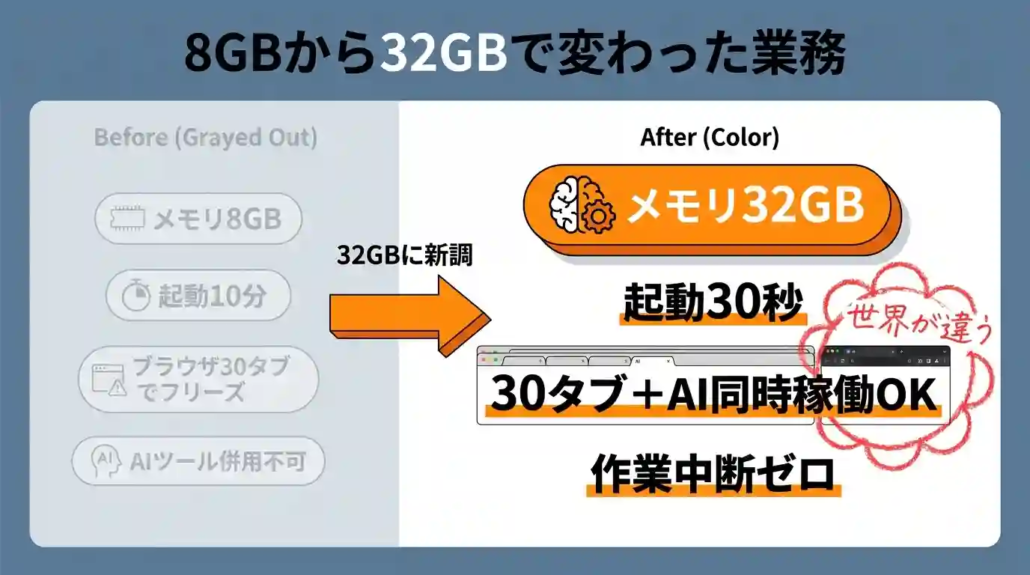
ブラウザ30タブ×AIツールで起動10分、フリーズ頻発の日々
私がスペック不足を明確に自覚したのは、ブラウザのタブを多く開いた状態でAIツールを使うようになってからです。
Webライター・Webマーケターとして記事制作をしていると、ブラウザのタブは自然と20〜30個になります。
リサーチ用の一次情報・競合記事・Google検索結果・クライアントの管理画面・Google ドキュメント・画像素材サイトなど、同時に参照する情報源が多いためです。
そこにClaude・ChatGPT・Gemini・Perplexityといった生成AIを業務に組み込むようになり、状況が一気に変わりました。AIツールもブラウザのタブ、あるいは専用アプリとして常駐します。ブラウザ30タブ+AI複数ツール+執筆ツール+クラウドストレージの同期が同時に走る状態になったとき、メモリ8GBのPCは限界を超えていました。
具体的に起きていた症状は以下の通りです。
- PCの立ち上がりが数分単位でかかる
- 大きいファイルを開くと数十秒から数分の待ち時間が発生する
- ブラウザのタブを複数開いた状態で全体が重くなる
- 複数ソフトを同時に起動するとフリーズが頻発する
毎日の業務で、PCが重くなるたびに作業が止まる。再起動すると多少は軽くなるけれど、1時間もすればまた重くなる。
こういう状態が続くと、集中力だけでなく、仕事に取りかかる意欲そのものが削られていきました。
増設で延命するか、買い替えで時間を買うかで迷った
症状が明確になった時点で、私の前には2つの選択肢がありました。
メモリの増設で延命するか、新しいPCに買い替えるかです。
最初は増設のほうが合理的に見えました。
数千円から1万円台で16GBや32GBに増やせるなら、安い投資で問題が解決するはずです。
実際に多くの解説記事が「まずは増設を検討すべき」という結論になっていました。
しかし、考えを進めるほどに引っかかる点が出てきました。
1つ目は、メモリだけ増やしてもCPUの世代が古ければ根本解決にならない可能性があること。
2つ目は、増設作業自体の手間と失敗リスク。
3つ目は、延命したところで1〜2年後に結局買い替えることになるのではないかという予感。
これらを合計すると、増設は「安く見えるだけ」の選択肢に思えてきました。
さらに決定的だったのは、フリーランスにとっての時間の価値でした。PCが重い状態で1日1時間の作業ロスが出ているとすれば、1ヶ月で20時間、1年で240時間が失われます。時給に換算すると、延命して使い続けるコストは増設費用をはるかに超えていました。
この計算をしたとき、増設は安い選択ではなく、時間を失い続ける選択なのだと気づきました。ここから買い替えに心が傾きはじめました。
最終的にメーカー直販で新調。8GB→32GBで業務が変わった
私が選んだのは、メーカー直販のデスクトップPCでした。価格帯は15〜20万円台。メモリは8GBから32GB以上に、ストレージもSSDに変わりました。
メーカー直販を選んだ理由は、スペックを自分の用途に合わせて細かくカスタマイズできるからです。家電量販店の店頭モデルは、一般消費者向けに最適化されていて、フリーランスの業務用途には過剰なグラフィック機能がついていたり、逆にメモリが足りなかったりします。DELLやLenovoの直販サイトなら、必要な部品だけに予算を集中できます。
買い替え後に起きた変化は、事前に想像していたものを大きく超えていました。
| 項目 | 買い替え前(8GB) | 買い替え後(32GB以上) |
|---|---|---|
| PCの起動時間 | 数分 | 数十秒 |
| ブラウザ30タブ+AIツール | フリーズ頻発 | ストレスなく動作 |
| 大きなファイルを開く | 数十秒の待ち時間 | ほぼ瞬時 |
| 作業意欲 | PCを立ち上げる前から消耗 | 作業に直接入れる |
起動が数分から数十秒になったのは予想通りでした。想定外だったのは、それ以上に「心理的なストレスが消えた」ことのほうが大きかった点です。PCが重いという前提で仕事を組み立てていた頃は、作業順序を工夫したり、重い処理を後回しにしたりと、仕事以外のことに常に脳のリソースを使っていました。その負荷がゼロになっただけで、1日の疲れ方が明らかに変わりました。
もう1つ想定外だったのは、必要なツールを重さを気にせず導入できるようになったことです。Chrome拡張やAIツール、バックグラウンドで動く同期ソフトなど、以前は「入れたいけどPCがさらに重くなりそうで怖い」と躊躇していたものを、気兼ねなく試せるようになりました。結果として業務効率化のサイクルが回りはじめました。
今振り返って当時の自分に伝えたいのは、フリーランスにとってPCは時間を買う道具だという視点です。PCの性能が上がると、作業時間だけでなく、作業に取りかかる意欲、試せるツールの幅、1日の疲労度まで変わります。これは増設では手に入らなかった価値でした。
自分のPCを診断する手順(Windows・Mac別)
自分のPCがスペック不足かどうかは、OS標準の機能を使って数分で確認できます。
前章で示した「メモリ使用率80%超」「空き容量10%未満」といった閾値に自分のPCが該当するかを、実際に数値で見て判断するためのステップです。
ここではWindows・Macそれぞれの確認手順と、客観的なスコアを取れる無料ベンチマークツールの使い方を紹介します。
Windows:タスクマネージャーで80%超を確認する手順
Windowsでスペック不足を最速で確認する方法は、タスクマネージャーのパフォーマンス画面を見ることです。
キーボードで「Ctrl + Shift + Esc」を同時に押すと、タスクマネージャーが開きます。上部の「パフォーマンス」タブを選ぶと、CPU・メモリ・ディスク・GPUの使用率がリアルタイムで表示されます。
このとき、通常の作業をしながら数分間観察してください。以下の数値が出ている場合、スペック不足の可能性が高いです。
- メモリ使用率が80%以上で張り付いている
- CPU使用率が特別な処理をしていないのに常時80%超
- ディスク使用率が100%で張り付いている(HDDに多い)
より詳細なスペック情報を知りたい場合は、「Windowsキー + Pause/Breakキー」でシステム情報を開きます。CPUの型番、搭載メモリ容量、Windowsのエディションとバージョンが一覧で確認できます。この情報は買い替え時やメモリ増設時の互換性チェックでも必要になるため、スクリーンショットを保存しておくと便利です。
一度だけの観測では判断しません。朝・昼・作業の繁忙時など、時間帯を変えて3回程度確認し、どの時間帯でも閾値を超えているなら、確実にスペック不足と判断できます。瞬間的に80%を超えるだけなら正常な範囲です。
Mac:アクティビティモニタとメモリ圧力の見方
Macの場合、アクティビティモニタで同等の情報を確認できます。「アプリケーション」→「ユーティリティ」→「アクティビティモニタ」の順に開くか、Spotlight検索(⌘ + スペース)で「アクティビティモニタ」と入力すれば起動できます。
Macで特に注目すべきは、「メモリ」タブにある「メモリ圧力」というグラフです。これはWindowsの使用率とは異なる概念で、メモリ全体の健全性を色で示します。
| メモリ圧力の色 | 状態 | 判断 |
|---|---|---|
| 緑 | 余裕あり | スペックは足りている |
| 黄 | 圧迫されている | 常時黄色なら増設や買い替えを検討 |
| 赤 | 深刻な不足 | スペック不足が確定。対処が必要 |
メモリ圧力が日常的に黄〜赤になっているなら、買い替えや増設の判断材料としては十分です。CPUについては同じ画面の「CPU」タブで使用率を確認し、特定アプリが異常にリソースを消費していないかも併せてチェックします。
ハードウェア構成の詳細は、アップルメニューから「このMacについて」を開くと表示されます。メモリ容量、チップ名、ストレージ容量が一覧で確認できるため、買い替え判断の際の比較材料になります。
PassMarkで客観スコアを取る
OS標準の機能で出てくる数値は「使用率」なので、PCの絶対的な性能を知りたい場合は不十分です。
他の世代のPCと比較して自分のPCがどの位置にあるかを数値で把握したいときは、PassMarkが有効です。
PassMarkは世界中で使われているベンチマークツールで、CPUやGPUの性能をスコア化して比較できます。
公式サイトからツールをダウンロードして実行すると、自分のPCのスコアと、他モデルのスコアを照らし合わせられます。
スコアが同世代の平均より大幅に低ければ、PC全体がボトルネックになっている可能性が高いです。
逆に、平均的なスコアが出ているのに動作が重いなら、ソフト側の問題である可能性が高まります。
この切り分けは、買い替えを決断する前の最後のチェックとして役立ちます。
数値を一度確認しただけでは判断を急がず、複数の時間帯や作業状況で計測することが大切です。
一時的な負荷と、慢性的な不足は分けて考える必要があります。
PCスペック不足を解消する方法
スペック不足が明確になった場合でも、すぐに新しいPCを購入する必要はありません。
ここでは、予算や用途に応じた改善策を紹介します。作業に合った選択肢を選ぶことで、投資対効果を高められます。
メモリやストレージの増設
メモリ増設は、比較的安価で体感的な改善を実感しやすい方法です。
現在8GB以下であれば、16GBに増設するだけでも複数アプリの同時使用がスムーズになります。
また、HDDをSSDに換装すると、起動時間が数分から数十秒に短縮されるケースも多いです。
SSDは読み書き速度が高速なため、全体の操作感が向上します。
増設は機種によって難易度が異なります。事前にメーカーの公式サイトで対応可否や必要な部品を確認しましょう。
ただし、初めての換装作業はハードルが高いと感じる方も少なくありません。
「データが消えたらどうしよう」「分解に失敗しそう」と不安を感じる場合は、専門のサポートに相談するのも一つの方法です。
日本全国どこでも最短即日で対応してくれるパソコン修理・設定サポートサービスなら、面倒な作業をすべて任せることができます。
例えば、SSD換装やHDD増設、OSアップデートなど幅広い作業に対応しており、見積もりも事前に提示されるため安心です。
「忙しくて時間がない」「自分では難しい」と感じる場合は、相談だけでもPCホスピタルに一度試してみると解決への一歩が近づきます。
▶ パソコン修理・設定サポートサービスはこちら
PCホスピタル

OSやドライバーの最適化
最新のOSやドライバーを適用することで、不具合や性能低下が改善することがあります。
Windows UpdateやMacOSのアップデートは、セキュリティ対策だけでなく動作安定性の向上にも効果的です。
特に古いドライバーを使っている場合、周辺機器との相性問題が発生しやすくなります。
アップデートは再起動が必要になる場合があるため、作業時間に余裕があるときに行いましょう。
中古・リファービッシュPCへの買い替え
十分な性能を確保するには、中古PCやリファービッシュモデルの活用も有力な選択肢です。
新品に比べて価格を3割以上抑えられる場合があり、性能面でもビジネス利用に問題ない水準の製品が増えています。
例えば、大手メーカーの法人向けモデルは耐久性が高く、保証も手厚いケースが多いです。
ただし、バッテリーの消耗や内部の劣化リスクもあるため、信頼できる販売店を選ぶことが重要です。
大手メーカーの法人向けモデルは耐久性が高く、保証も手厚いケースが多いです。
中古パソコン直販のように、年間100万台以上の取り扱い実績がある専門店では、国内外のメーカー製品を豊富にそろえています。
NEC、富士通、DELLなど、多様なブランドから選べるので、好みに合わせて選択しやすいのも特長です。
「中古品は不安がある」と感じる方でも、180日間の無料交換保証がついているため、初期不良や自然故障があっても安心です。
また、購入後すぐに使えるよう、カスタマイズや即日発送に対応している商品もあります。
検索や比較機能を使えば、CPUやメモリ、ストレージ容量などの条件を細かく絞り込み、ぴったりの一台を見つけやすくなります。購入を検討する前に「どんなモデルがあるのかを比較するだけでも」十分参考になります。
▶ 中古パソコン直販でモデルを比較・検討してみる

ツールを増やしても、片づかないと感じたら
自分の仕事をAIで組み直している途中経過を、週1回お送りしています。うまくいった数字も、壊れた話も、そのまま書いています。
登録は無料です。5日間のメール配信後は週1回に切り替わり、いつでも解除できます。
PCスペック不足の対処法|無料の軽量化から本格対応まで
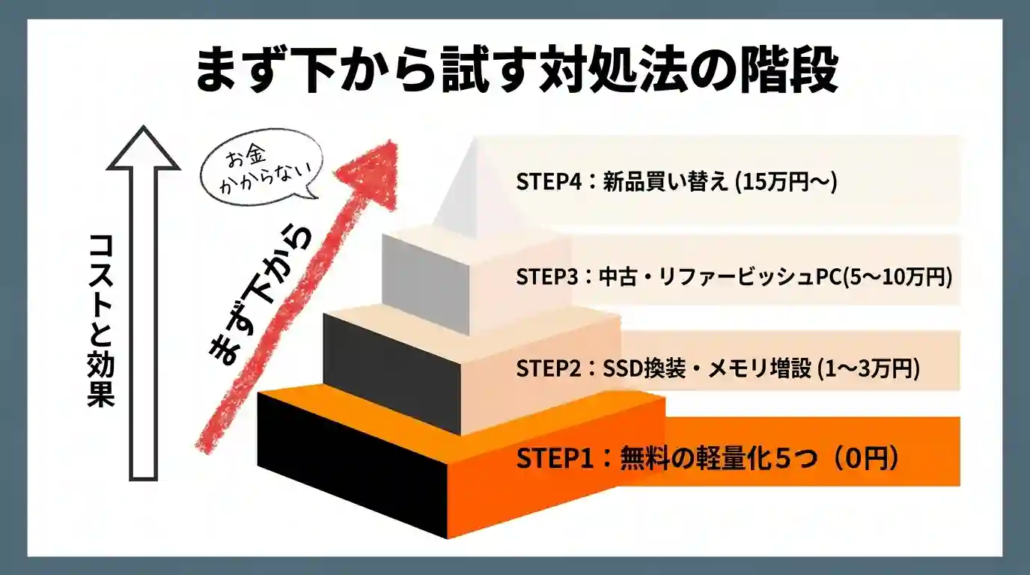
PCスペック不足への対処は、コストが低い順に「無料の軽量化」「増設・換装」「買い替え」の3段階で考えます。
いきなり買い替えを検討するのではなく、下から順に試すことで、不要な出費を避けつつ自分のPCに合った解決策を見つけられます。
ただし、段階を踏むほど時間を失うリスクもあります。どの段階で見切りをつけるかの判断軸も併せて示します。
無料でできる軽量化5つ
まず試すべきは、お金をかけずにできる軽量化です。以下の5つを実施するだけで、体感速度が改善するケースは少なくありません。
- スタートアップアプリの整理:タスクマネージャーの「スタートアップ」タブで、不要なアプリを無効化する
- 常駐アプリの最小化:システムトレイの常駐ソフトを見直し、使っていないものを終了する
- 視覚効果をオフにする:Windowsなら「パフォーマンス優先」設定、Macなら「視差効果を減らす」を有効化
- ストレージの空き容量を10%以上確保:不要ファイルの削除、ディスククリーンアップ、キャッシュ削除を実施
- ブラウザのタブ数と拡張機能を見直す:開きっぱなしのタブを閉じ、使っていない拡張機能を無効化
特に効果が大きいのは、スタートアップアプリの整理とブラウザの最適化です。PCの起動直後からメモリを圧迫しているアプリが多いほど、日常の動作が重くなります。Web会議ツールやクラウドストレージの同期ソフトなど、自動起動に設定されているものを一度棚卸ししてみてください。
これらを試して明らかに改善したなら、ハードウェアは問題ない可能性が高いです。逆に、5つすべてを実施しても閾値を超えたままなら、次の段階に進みます。
メモリ増設・SSD換装という選択肢
軽量化で解決しない場合、次に検討するのがメモリ増設とSSD換装です。どちらも買い替えより安く、体感的な改善幅が大きい施策です。
| 施策 | 費用目安 | 改善される症状 |
|---|---|---|
| メモリ8GB→16GB増設 | 5千〜1万円台 | 複数アプリ同時起動時のフリーズ |
| メモリ8GB→32GB増設 | 1〜2万円台 | AIツール常用や動画編集での重さ |
| HDD→SSD換装 | 1〜3万円台(容量による) | 起動時間・ファイル読み込みの遅さ |
ただし、増設・換装は機種によって難易度が大きく異なります。ノートPCのなかには、メモリがマザーボードに直付けされていて増設不可のモデルもあります。デスクトップPCは比較的容易ですが、それでも適合する規格のメモリを選ぶ必要があり、初心者には判断が難しい部分です。
自力で作業する自信がない場合、専門サポートへの依頼が現実的な選択肢になります。PCホスピタルのような全国対応の修理・設定サポートサービスなら、SSD換装やHDD増設、OSアップデートなど幅広い作業に対応しており、事前に見積もりが提示されるため安心感があります。「データが消えたらどうしよう」「分解に失敗したら怖い」という不安を抱えたまま自力で進めるより、プロに任せて確実に解決するほうが、結果的に時間もストレスも少なくて済みます。
 増設前のチェックポイント
増設や換装を検討するときは、PCの購入年数も併せて確認してください。5年以上使っているPCは、メモリ以外の部品(CPU・マザーボード・電源)も同時に老朽化しており、増設で一時的に改善しても1〜2年後に他の箇所が故障するリスクが高まります。増設は「あと2〜3年延命したい」ときに有効で、「できるだけ長く使いたい」場合は買い替えのほうが合理的です。
増設ではなく買い替えを選ぶべきタイミング
増設と買い替えの判断は、コストだけでなく「あと何年このPCを使うか」という時間軸で考えるのが合理的です。以下のいずれかに該当するなら、増設よりも買い替えを優先したほうが、長期的に得をします。
- PC購入から5年以上経過している
- メモリだけでなくCPUの使用率も慢性的に80%超
- メモリがマザーボード直付けで増設不可の機種
- 1日1時間以上の作業ロスが慢性化している
- AIツール常用や動画編集など、用途そのものが重くなっている
特に4つ目の「1日1時間の作業ロス」は見落とされがちですが、フリーランスや在宅ワーカーにとって決定的な基準です。時給換算で1日1,000円の損失が1年で24万円を超えるなら、15〜20万円のPCを買い替えたほうが数ヶ月で元が取れる計算になります。
前章で共有した通り、私自身もこの計算をした結果、増設ではなく買い替えを選びました。延命のための5千円より、時間を取り戻すための15万円のほうが、投資対効果は高いと判断したからです。
もちろん、PCをあまり使わない人や、予算に厳しい制約がある人にとっては増設が正解になるケースもあります。自分の使用頻度、PCの年数、今後の用途を総合的に見て判断してください。
用途別に見るPCスペックの目安|フリーランスの実務視点
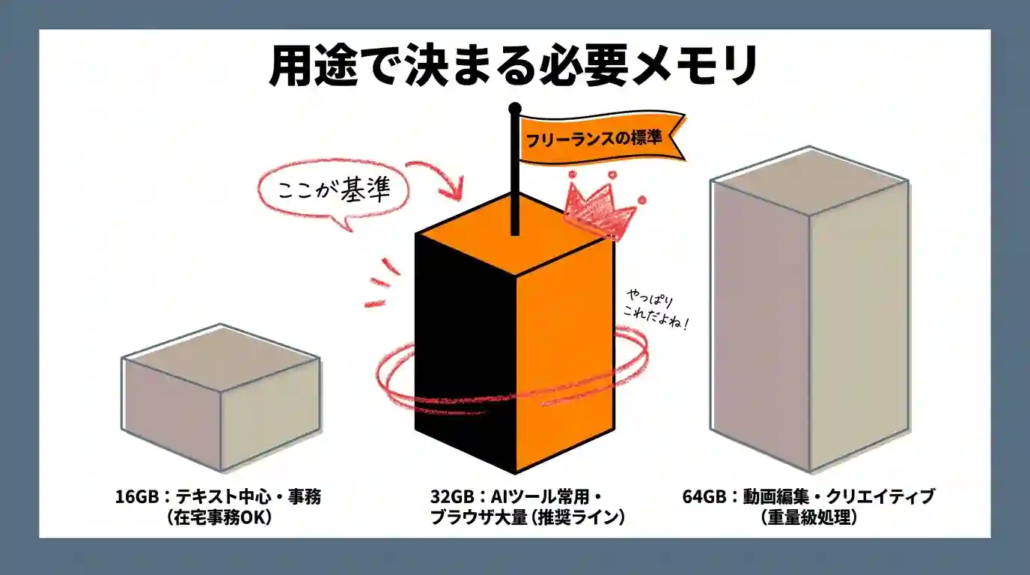
買い替えを検討する際、どのくらいのスペックを選ぶべきかは「仕事の種類」で決まります。
家電量販店の店員に「用途は何ですか」と聞かれても、フリーランスや在宅ワーカーの仕事は多様すぎて答えづらいものです。
ここではLenovoなどメーカーがよく使う「メモリ容量別」のセグメントを、フリーランスの実務視点で再整理します。自分の仕事のボリューム感に近いものを選んでください。
【16GB】テキスト中心の在宅ワーク・事務
テキスト中心の業務であれば、メモリ16GB・CPUはCore i5以上・SSD 256GB以上が最低ラインです。具体的には以下のような働き方が該当します。
- Webライターで、執筆とリサーチが中心
- 事務職のテレワークで、メールとExcel・Wordが主な作業
- カスタマーサポートで、複数ツールを使いながら問い合わせ対応
- ブログ運営で、記事執筆と画像編集が中心
かつては8GBでも十分と言われていましたが、現在はブラウザのタブ数が増えたり、Web会議ツールとクラウド同期が常時走ったりするため、8GBは明確に不足ラインです。16GBを最低限と考えたほうが、3〜4年使い続けるときの安心感が変わります。
ストレージはクラウド中心の運用なら256GBで十分ですが、ローカルにファイルを溜める癖がある方は512GBを選ぶと、数年後の容量不足を避けられます。
【32GB】AIツール常用・ブラウザ大量・複数ソフト同時
生成AIを業務に組み込んでいる方や、ブラウザで20タブ以上を常時開く方は、メモリ32GBが現実的な基準になります。CPUはCore i7以上、SSDは512GB以上を推奨します。
該当するのは以下のような働き方です。
- Claude・ChatGPT・Geminiなど複数のAIツールを日常的に使う
- リサーチで大量のタブを開きながら執筆する
- 画像生成AIや動画生成AIを業務に取り入れている
- 複数のクライアントワークを並行して進める
- メインツールに加えObsidianやNotionなどのナレッジ管理ツールを常駐させる
私が2024年以降に実感しているのは、AIツールの業務活用が始まると、必要なメモリ量が一段階上がるということです。AIツール単体はそれほど重くありませんが、ブラウザのタブ・執筆ツール・クラウドストレージの同期などと組み合わさると、16GBではメモリ使用率80%ラインに張り付きます。
32GBあれば、フリーランスの多くの業務シーンでストレスなく動作します。16GBで迷ったら32GBを選ぶほうが、後悔しない可能性が高い選択です。
近年のノートPCやスリムデスクトップは、メモリが基板直付けで増設できないモデルが増えています。買うときに16GBを選んで後から32GBにしたいと思っても、PCごと買い替えになるケースがあります。予算に無理がなければ、最初から余裕を持った容量を選ぶほうが長期的には得です。
【64GB】動画編集・クリエイティブ・重量級処理
動画編集・3D制作・音声処理・大量のデータ分析など、重量級の処理を日常的に行う方には、メモリ64GB以上が必要です。CPUはCore i9またはRyzen 9、GPUはNVIDIA RTXシリーズの専用グラフィックボードを搭載したモデルを選びます。
該当するのは以下のような働き方です。
- 動画編集者で、4K以上の素材を扱う
- YouTubeやShort動画を大量生産するクリエイター
- 3D CGや建築パースを扱うデザイナー
- 音楽制作でDAWと多数のプラグインを同時起動する
- データ分析で大容量ファイルを扱う
この層は、PCの性能が直接的に作業時間と収益を左右します。レンダリング時間が半分になれば、1日に扱える案件数が増えます。そのため、15〜20万円ではなく30万円以上の投資が妥当になるケースが多い領域です。
ストレージも1TB以上のSSDに加え、素材用に外付けHDDやクラウドストレージの併用を前提にしたほうが、作業効率が上がります。
自分の用途を正確に把握するには
上記の3つのセグメントのどこに自分が当てはまるかは、現在のメモリ使用率と開いているアプリ数を観察すればおおよそ判断できます。
前章で紹介したタスクマネージャーやアクティビティモニタを使って、平均的な作業時間帯のメモリ使用量を計測してみてください。使用量が8GBを常時超えているなら32GBが必要ですし、16GBを超えるなら64GBを検討するタイミングです。
フリーランスは、用途が徐々に拡張していく働き方です。今の作業量でギリギリ足りるスペックを選ぶのではなく、1〜2年後に新しいツールを導入したときにも余裕があるスペックを選ぶのが、結果的にコストパフォーマンスが高い選択になります。
中古・リファービッシュPCという選択肢
新品以外にも、中古PCやリファービッシュ品(メーカーや販売店が整備・再販する品)という選択肢があります。
新品の7割程度の価格で、業務用途に十分な性能のPCを入手できるケースがあり、予算を抑えつつスペック不足を解消したい方には現実的な選択肢です。
ただし、すべての中古品が安心して使えるわけではありません。
購入先と保証条件を見極めることが、中古PC選びの最重要ポイントになります。
中古PCが選択肢になる条件
中古PCは、以下の条件に当てはまる方にとって合理的な選択になります。
- 予算を15万円以下に抑えたい
- 用途がテキスト中心で、最新の高性能は必要ない
- 1〜3年使えれば次の買い替えでもよいと考えている
- サブ機やテスト用途に追加で1台欲しい
- コストを抑えつつメモリ16GB以上のPCを手に入れたい
逆に、以下の方には中古PCは向いていません。動画編集や3D制作など重量級の処理を行う場合、新品の最新機種を選ぶほうが長期的には得になります。また、「1台のPCを5年以上使いたい」と考えている方も、新品スタートのほうが安心です。
信頼できる販売店の見極め方
中古PCで失敗しないためには、販売店の信頼性を見極めることが最重要です。以下の5つの条件を満たす店舗を選んでください。
| 確認項目 | 信頼できる目安 |
|---|---|
| 保証期間 | 最低でも90日、できれば180日以上 |
| 初期不良対応 | 到着後7〜14日以内の無償交換 |
| 状態ランク表示 | A・B・Cなど明確な基準が公開されている |
| 会社情報 | 所在地・代表者名・電話番号が明記されている |
| 取扱実績 | 年間数万台以上の販売実績がある |
フリマアプリや個人売買の中古PCは、保証が一切なく動作確認もあいまいなケースが多いため、業務用途には不向きです。初期不良が起きても返品交渉に時間がかかり、結果的に仕事が止まるリスクのほうが大きくなります。
中古PCの専門店であれば、仕入れ段階での動作確認、クリーニング、OSの再インストールなどを経て販売されるため、個人売買とは品質が根本的に違います。
法人向けリファービッシュ品が狙い目の理由
中古PCのなかでも特におすすめできるのが、企業のリース落ち(法人向けリファービッシュ品)です。家庭向けに使われた中古PCよりも品質が安定しており、業務用途との相性が良い理由は以下の通りです。
- オフィス環境で使われていたため、温度・湿度が管理された状態で稼働していた
- 法人向けモデルは耐久性を重視した設計で、家庭向けよりも長寿命
- 管理台数が多い分、整備業者のノウハウが蓄積されており品質が安定している
- NEC・富士通・DELL・Lenovoなど大手メーカー製品が中心で部品供給が長い
法人向けリファービッシュ品を扱う専門店では、中古パソコン直販のように年間100万台以上の取扱実績を持つところがあります。
このような大規模店舗は、状態のランク分け、180日間の無料交換保証、購入後の初期設定サポートなど、個人店では真似できない体制を整えています。
CPUやメモリ、ストレージ容量などの条件で検索・絞り込みができるため、「メモリ16GB以上・SSD搭載・Core i5以上」といった条件で選ぶことも可能です。
新品を買うほどの予算はないけれど、仕事用として安心して使えるPCが欲しいという方にとっては、検討する価値のある選択肢です。
購入を急がず、まずは比較機能で条件を絞ってみてください。
どんなモデルが、どの価格帯で、どの程度の性能で売られているかを把握するだけでも、新品と中古のどちらが自分に合っているかの判断材料になります。
よくある質問(FAQ)
PCスペック不足の判断や対処について、読者からよく寄せられる疑問に回答します。閾値の見方、増設と買い替えの判断、フリーランスの買い替え周期など、記事本編で触れきれなかった論点も含めて整理しました。
メモリの使用率が何%を超えたらスペック不足?
常時80〜90%を超えているなら、スペック不足の可能性が高いです。瞬間的に80%を超えるだけなら正常な範囲ですが、作業中ずっと80%以上で張り付いている場合、メモリが足りていません。
タスクマネージャー(Windows)やアクティビティモニタ(Mac)で、朝・昼・作業繁忙時の3回程度測定し、どの時間帯でも閾値を超えているなら確定です。この場合は、16GB以上への増設または買い替えを検討してください。
8GBから16GBに増設すれば十分?
テキスト中心の作業であれば16GBで十分ですが、AIツールやブラウザを大量に使う場合は32GBを検討してください。生成AIを業務に組み込んでいると、16GBでも使用率が80%を超えるケースが増えています。
迷ったら32GBを選ぶほうが、後から足りなくなるリスクを避けられます。近年のノートPCはメモリが基板直付けで後から増設できない機種が多いため、購入時の容量選びがそのまま数年の使い勝手を決めます。
増設と買い替え、どちらが得か?
PCの年数と作業ロスの時間で判断するのが合理的です。購入から5年以上経っていて、1日1時間以上の作業ロスが出ているなら、買い替えのほうが長期的に得になります。
私自身、8GBのPCでブラウザ30タブ+AIツール使用時に頻繁にフリーズしていたとき、増設と買い替えを天秤にかけました。結果として選んだのは買い替えです。増設で5千〜1万円を使っても、CPUの世代が古いままでは根本解決にならず、1〜2年後に結局買い替えることになると判断したからです。増設は「あと2〜3年延命したい」方向けで、「今後5年快適に使いたい」なら買い替えのほうが投資効率が高くなります。
HDDをSSDに換装する効果は?
起動時間が数分から数十秒に短縮されるなど、体感速度が劇的に改善します。HDDを搭載したPCの重さの原因の多くは、実はCPUやメモリではなくストレージの読み書き速度にあります。
換装費用は容量にもよりますが1〜3万円台で、メモリ増設と組み合わせると、5年前のPCでも業務用として十分使えるレベルまで回復するケースがあります。自力での換装が難しい場合は、専門サポートへの依頼も選択肢です。
フリーランスはどれくらいの周期でPCを買い替えるべき?
目安は3〜5年ですが、業務内容の変化が大きいタイミングで買い替えるのが合理的です。フリーランスは、扱うツールや仕事の種類が徐々に拡張していく働き方です。新しいツール(AIツールなど)を本格導入するときは、PCのスペック要件も一段階上がります。
私の場合、生成AIを業務の中心に据えた時期が、PCのスペック不足が顕在化したタイミングでした。業務の質を変えたいときに、道具であるPCがボトルネックにならないかを定期的に見直すことが、フリーランスとしての生産性を保つコツです。
中古PCとリファービッシュPCの違いは?
中古PCは個人や店舗が下取りして再販するもの、リファービッシュPCはメーカーや専門業者が整備・再販するものです。リファービッシュ品のほうが品質管理の基準が明確で、保証も手厚い傾向があります。
業務用途で購入するなら、法人向けリース落ちのリファービッシュ品が狙い目です。オフィス環境で使われていた個体は、家庭向けよりも状態が安定しており、大手メーカー製品が中心のため部品供給も長く続きます。
まとめ|PCは時間を買う道具という発想に切り替える
PCスペック不足の解消は、単なる技術的なアップグレードではなく、自分の働き方に対する投資判断です。メモリ使用率80%超という閾値で見極め、無料の軽量化から試し、それでも解消しない場合に増設または買い替えを検討する、という順序で進めるのが合理的です。
ただし、増設と買い替えを天秤にかけるときは、金額だけでなく時間の損失まで含めて計算してください。1日1時間の作業ロスが1年で240時間になるなら、15〜20万円のPCを買い替えたほうが、結果的に投資対効果が高くなります。
フリーランスや在宅ワーカーにとって、PCは時間を買う道具です。重いPCで忍耐し続けることは、節約ではなく時間を失い続ける選択になります。この視点を持つだけで、買い替えの踏ん切りがつきやすくなるはずです。
記事の内容を振り返ると、以下の順序で自分のPCを見直すのがおすすめです。
- タスクマネージャーまたはアクティビティモニタで現在のリソース使用率を確認する
- 無料の軽量化5つ(スタートアップ整理・常駐アプリ見直し・視覚効果オフ・空き容量確保・ブラウザ最適化)を試す
- それでも改善しない場合は、増設か買い替えを判断する
- 5年以上使っていて作業ロスが大きいなら、買い替えを優先する
- 予算を抑えたい場合は法人向けリファービッシュ品を検討する
自分で作業するのが難しいと感じたら、専門サポートへの相談も選択肢です。中古パソコン直販なら法人向けリファービッシュ品の比較ができます。どちらも見積もりや比較だけなら無料で行えるため、判断材料を集める段階から活用できます。
仕事の環境整備は、PC単体ではなく在宅ワークに必要なもの全体のなかで優先順位をつけるのが合理的です。PCの性能と併せて、デスク環境や作業ツールを見直すことで、働き方全体の効率が上がります。
今日から始められる最初の一歩は、タスクマネージャーを開いて自分のPCの現状を数値で見ることです。感覚で判断していた「最近重い気がする」が、数値で裏付けられたとき、次に取るべき行動が自然と見えてきます。
【更新履歴】
2026-04-21 全面リライト
2025-07-06 更新
ツールを増やしても、片づかないと感じたら
自分の仕事をAIで組み直している途中経過を、週1回お送りしています。うまくいった数字も、壊れた話も、そのまま書いています。
登録は無料です。5日間のメール配信後は週1回に切り替わり、いつでも解除できます。

