新幹線でノートを開いたら同期が終わっておらず、肝心な資料が表示されない。オフラインで書いたメモが、接続復帰後に丸ごと消えていた――こんな経験はありませんか?
クラウド前提のアプリが増えるほど、「つながらない場所」でのストレスは大きくなります。しかし、アプリの選び方と設定を変えるだけで、オフラインでもオンラインと変わらない作業環境は手に入ります。
この記事では、主要メモアプリ・ノートアプリ6つのオフライン性能を徹底比較し、あなたの使い方に合った1本を見つけるための判断軸をお伝えします。
この記事でわかること
 この記事でわかること
オフライン性能を軸に6つのアプリを比較し、自分に最適な1本を選べます。
- オフラインで「編集・作成・同期」まで快適にできるアプリの条件と選び方5つの判断軸
- Amplenote・Heptabase・Obsidian・Notion・Evernote・標準メモアプリのオフライン機能を一覧比較
- 2025年8月にNotionがオフライン正式対応するなど、最新情報を反映した比較結果

オフラインでメモ・ノートが必要になる場面と共通の課題
クラウド型のメモアプリやノートアプリは便利ですが、オフライン環境で使えなければ、必要なときに役に立ちません。まずは、オフラインでのメモ・ノートが求められる場面と、多くのアプリが抱える共通の課題を整理します。
オフラインのメモ・ノートが求められる3つの理由
「ネットがない場所でも使いたい」だけが理由ではありません。オフラインでメモやノートが必要になる場面は、大きく3つに分かれます。
| 場面 | 具体例 | 求められる機能 |
|---|---|---|
| 移動中の作業 | 新幹線・飛行機・地下鉄でのメモや資料確認 | 既存ノートの閲覧・編集、新規メモの作成 |
| 集中環境の確保 | 通知やブラウザの誘惑を断ち、企画・執筆に没頭したい | オフラインでも快適に動作するエディタ |
| 通信障害への備え | 災害時・回線トラブル時でもデータにアクセスしたい | ローカルにデータが保存されている安心感 |
共通しているのは、「つながらない状況でも、手を止めずに作業を続けたい」という点です。オフライン対応のアプリを選んでおけば、場所や回線の状況に左右されず、生産性を維持できます。
クラウド型アプリに共通するオフラインの課題
多くのクラウド型アプリには、オフライン利用時に共通する課題があります。常時接続を前提に設計されているため、オフラインでは本来の実力を発揮できないケースが少なくありません。
| 課題 | 起きること |
|---|---|
| 機能制限 | 閲覧のみで編集できない、新規作成ができない |
| 同期トラブル | オフラインで編集した内容がオンライン復帰後に消える、データが重複する |
| キャッシュ依存 | 直前に開いたノートしか表示されず、必要な情報にアクセスできない |
| 添付ファイルの制限 | 画像やPDFがオフラインでは開けない |
| 検索精度の低下 | 全文検索が機能しない、またはヒット率が大幅に下がる |
特に深刻なのが同期トラブルです。「オフラインで1時間かけて書いた内容が、オンラインに戻した瞬間に消えた」という経験は、一度でもあるとアプリへの信頼を根本から揺るがします。
こうした課題を避けるには、アプリ選びの段階でオフライン性能を見極めることが重要です。次のセクションでは、失敗しないための5つの判断軸を解説します。
ここまで読んだ人に、ひとつだけ。匿名で、押すだけです。10人を超えると、どの答えが多いかの割合が出ます。
会社の副業禁止のなか、副業していますか?
よければ一言。バレないためにしていること。
ありがとうございます。同じ答えの人が、ここにいます。
失敗しないメモアプリ・ノートアプリの選び方5つの判断軸
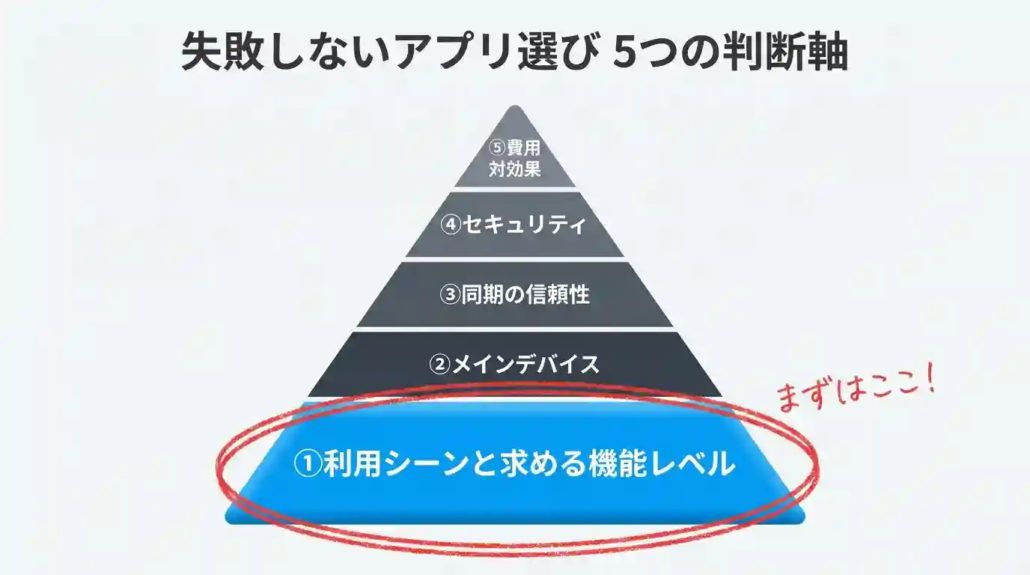
オフラインで快適に使えるアプリを選ぶには、「なんとなく人気だから」ではなく、自分の使い方に合った判断軸を持つことが大切です。ここでは、後悔しないための5つの観点を解説します。
利用シーンと求める機能レベル
最初に明確にすべきは、「どんな場面で、どこまでの機能をオフラインで使いたいか」です。
| 利用シーン | 求める機能 | 向いているアプリの傾向 |
|---|---|---|
| 移動中のアイデアメモ | 起動が速く、すぐ書ける | シンプル系(標準メモアプリなど) |
| 報告書・企画書の作成 | 長文編集・書式設定・画像添付 | 高機能系(Amplenote・Obsidianなど) |
| 情報の整理・構造化 | リンク・タグ・ホワイトボード | ナレッジ管理系(Obsidian・Heptabaseなど) |
「ちょっとしたメモが取れればいい」のか、「オフラインでも本格的に作業したい」のかで、選ぶべきアプリはまったく変わります。自分の利用シーンを具体的にイメージすることが、最適なアプリ選びの第一歩です。
メインデバイス(スマホ中心かPC中心か)
主に使うデバイスによっても、重視すべきポイントが異なります。
スマホ中心であれば、モバイルアプリの起動速度や片手操作のしやすさ、オフラインでの安定動作が重要です。PC中心、またはPCとスマホを併用する場合は、デバイス間の同期のスムーズさや、キーボードショートカットの充実度が選択の決め手になります。
マルチデバイスでの利用を想定するなら、Windows・macOS・iOS・Androidのどこまで対応しているかも忘れずに確認しましょう。
同期の信頼性とデータ保護
オフラインで作成・編集したデータが、オンライン復帰後に確実に反映されるかどうかは最も重要なポイントです。
チェックすべきは、オンライン復帰時の自動同期の有無、同期速度、そして複数デバイスで同時編集が発生した場合の競合解決の仕組みです。「オフラインで書いた内容が消えた」という事故は、同期の仕組みが弱いアプリで起こります。
 同期の信頼性を確かめる方法
無料プランやトライアル期間を使い、実際にオフラインで編集→オンライン復帰→別デバイスで確認、という流れをテストするのが最も確実です。
セキュリティとプライバシー
メモやノートには業務上の機密情報や個人情報が含まれることもあります。アプリ選定の段階でセキュリティ面を確認しておくと安心です。
具体的には、データの保存場所(ローカルのみかクラウド同期か)、通信経路とサーバー上のデータ暗号化の有無、そして機密性の高い情報を扱うならエンドツーエンド暗号化(E2EE)への対応をチェックしましょう。
Obsidianのように全データがローカルに保存されるアプリは、そもそもクラウドにデータを預けないため、情報漏洩リスクを構造的に下げられます。プライバシーポリシーでデータの取り扱いや第三者提供の有無を確認しておくことも大切です。
無料プランの範囲と有料プランの費用対効果
オフライン機能の提供範囲は、無料プランと有料プランで大きく異なるケースが多いです。
費用を抑えたい場合は、無料プランでどこまでのオフライン機能が使えるかを最初に確認します。Obsidianは個人・商用ともに無料で、オフライン機能に制限がありません。一方、Evernoteはモバイルでのオフラインアクセスに有料プランが必要です。
有料プランを検討する場合は、月額・年額・買い切りといった価格体系と、自分が実際に使う機能のバランスを見極めましょう。「高機能だけど使わない機能が多い」状態は、費用対効果が低くなります。無料トライアルがあれば、まず試してから判断するのが最も確実です。
ツールを変えても速くならないときは、別のところに原因があります。
仕事が遅い人の特徴は3タイプ|1記事8時間→4時間の実体験メモアプリ・ノートアプリ オフライン機能 徹底比較【6選】
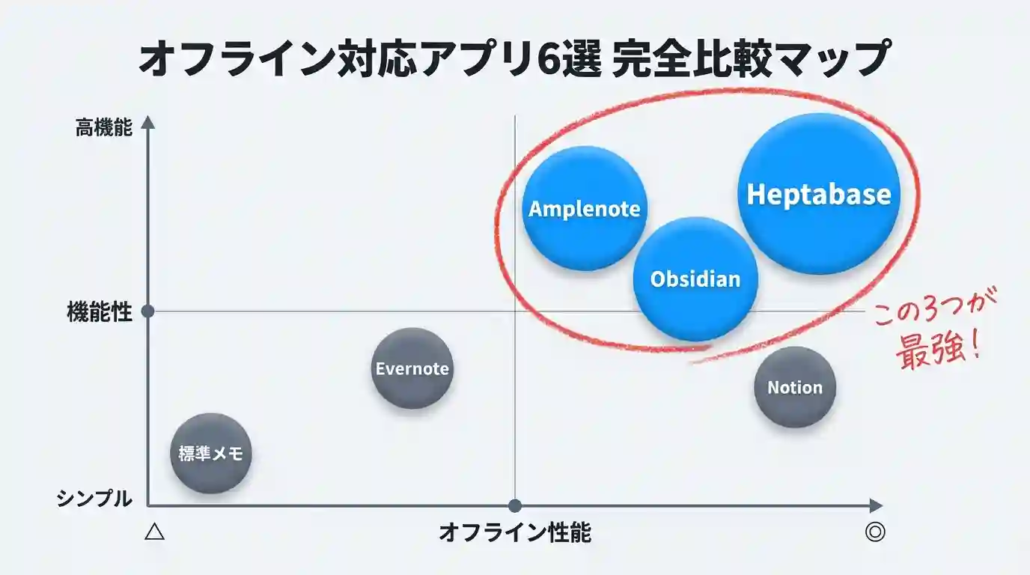
ここからは、オフライン性能を軸に6つのアプリを比較します。
まず全体を一覧で把握し、そのあと1つずつ詳しく見ていきましょう。
| アプリ名 | オフライン編集 | 同期信頼性 | 日本語対応 | 価格帯(税別目安) | こんな方におすすめ |
|---|---|---|---|---|---|
| Amplenote | ◎(ほぼ全機能) | ◎ | なし | 無料~月額$10 | タスク連携・GTD実践・オフライン重視 |
| Heptabase | ◎(ローカル保存) | 〇~◎ | なし | 月額$11.99(年払い$8.99) | 視覚的思考・研究・学習 |
| Obsidian | ◎(完全ローカル) | ◎(ローカル保存のため消失リスク極小) | あり(コミュニティ翻訳) | 無料(Sync利用時は月額$4~) | Markdown・AI知識管理・自由度重視 |
| Notion | 〇(2025年8月に正式対応) | 〇 | あり | 無料~月額$10 | 多機能・共同作業・日本語で使いたい |
| Evernote | 〇(プラン依存) | △~〇 | あり | 月額$8.25~$20.83 | 既存ユーザー・Webクリップ多用 |
| 標準メモアプリ | 〇(基本機能) | 〇(OS依存) | あり | 無料 | シンプルさ重視・追加インストール不要 |
オフライン編集の快適さでは、Amplenote・Heptabase・Obsidianの3つが頭一つ抜けています。それぞれ強みが異なるため、自分の用途に合ったアプリを選ぶことが重要です。主要6アプリはどれもiPhone・Android・Windows・Macに対応していますが、デバイスごとに使い勝手や向き不向きは異なります。「結局、自分の端末でどれを選べばよいか」については、後述のiPhone・Android・PCで使えるオフラインメモアプリ・メモ帳おすすめで詳しく解説します。
Amplenote──オフラインファーストの高機能ノート
オフライン環境でもメモからタスク管理まで一気通貫で使いたいなら、Amplenoteが最有力候補です。「オフラインファースト」を設計思想に掲げており、ネットのない環境でも主要機能のほとんどが制限なく動作します。
ノートの閲覧・編集・新規作成はもちろん、Jot(クイックメモ)の作成やタスク管理もオフラインで操作できます。オフラインでの変更はローカルに保存され、オンライン復帰時に自動で同期されます。同期状態はアイコンで確認できるため、「ちゃんと保存されたか」を目視で判断できる安心感があります。
共有機能やアカウント設定の変更、Vault Note(暗号化ノート)の新規作成時の検証など、一部の機能にはオンライン接続が必要です。日常的なメモ・タスク作業には影響しない範囲です。
GTD(Getting Things Done)を実践している方にとっては、ノートとタスクが統合されている点が大きな強みです。アイデアの着想から実行管理までを、場所を選ばずシームレスに行えます。
注意点として、日本語インターフェースは現時点で提供されていません。また、ノート・タスク・カレンダーが統合された多機能アプリであるため、操作に慣れるまでの学習コストはやや高めです。
Amplenoteの機能や活用法をさらに詳しく知りたい方は、Amplenoteで実現する思考の整理と情報収集も参考にしてください。
Heptabase──視覚的思考とローカルファースト
情報を空間的に配置しながら思考を深めたいなら、Heptabaseが有力な選択肢です。ホワイトボード上にカード(ノート)を自由に並べ、関連性を視覚的に把握しながら知識を構築できます。
ローカルファーストアーキテクチャを採用しており、データは主にデバイス上に保存されます。カードの閲覧・編集・新規作成、ホワイトボードの操作、PDFへの注釈などがオフラインで利用可能です。オンライン復帰時にはクラウドとリアルタイムで同期されます。
研究者・学生・企画職など、複雑な情報を多角的に整理して新しい知見を生み出したい方に向いています。マインドマップ的な使い方もでき、断片的なアイデア同士のつながりを発見しやすい設計です。
注意点は、日本語インターフェースが用意されていないことと、無料プランがないことです。月額$11.99(年払いで月額$8.99)の有料プランのみですが、7日間の無料トライアルで機能や使い勝手を確認できます。
Obsidian──完全ローカル保存とMarkdownの自由度
データを自分の手元に置きたい、自由にカスタマイズしたいという方には、Obsidianが最適です。すべてのノートがMarkdownファイルとしてデバイスのローカルフォルダに保存されるため、オフラインでの動作は完全です。閲覧・編集・新規作成・全文検索まで、ネット接続の有無にまったく左右されません。
2025年2月に商用利用も無料化され、個人・ビジネスを問わず無料で使えるようになりました。有料のSync(月額$4~)を使えば複数デバイス間での同期も可能ですが、同期なしでも単体で完結するのがObsidianの強みです。
ObsidianのVault(保管庫)には、すべてのノートが標準的なMarkdownファイルとして保存されます。生成AIのプロンプト集やスキルセット、業務ナレッジをMDファイルで一元管理し、オフライン環境でもいつでも参照・編集できる「知識の倉庫」として活用できる点は、他のアプリにはない大きな強みです。
双方向リンクやグラフビューによるノート間の関連性の可視化、1,000以上のコミュニティプラグインによる拡張性も魅力です。日本語インターフェースはコミュニティ翻訳により対応しています。
注意点として、自由度が高い反面、自分で構造を設計する必要があるため、学習コストはやや高めです。また、リアルタイムの共同編集機能は備えていないため、チームでの同時作業には向きません。
Notion──オフラインモード正式対応後の実力と制限
Notionは2025年8月にオフラインモードを正式リリースし、オフライン環境での使い勝手が大きく改善されました。以前は「キャッシュに残ったページしか見られない」状態でしたが、現在はすべてのユーザーがデスクトップ・モバイルアプリでページのオフライン閲覧・編集・新規作成が可能です。
オフラインで使いたいページは、メニューから「Available offline」をオンにすることで事前にダウンロードできます。Plus・Business・Enterpriseプランでは、最近開いたページやお気に入りのページが自動ダウンロードされるため、手動設定の手間も軽減されます。
オフラインで編集した内容は、オンライン復帰時に自動で同期されます。テキストの変更は自動マージされ、画像などの非テキスト要素は競合時に確認が求められる場合があります。
 Notionオフラインモードの制限事項
データベースはオフラインで最初の50行のみ自動ダウンロードされます。それ以上の行が必要な場合は、個別にダウンロードが必要です。サブページも親ページとは別に1つずつオフライン指定する必要があります。また、埋め込みコンテンツ・フォーム・ボタンなど、ライブ接続が必要なブロックはオフラインでは機能しません。
日本語インターフェースに対応しており、多機能なオールインワンツールとしての強みは健在です。ただし、オフライン利用には事前のダウンロード設定が必要で、Amplenote・Obsidianのように「何もしなくてもオフラインで全データにアクセスできる」設計ではありません。
Notionのオフラインに満足できない場合や、よりシンプルなツールを検討したい方は、Notion代替ツールの比較記事も参考にしてください。
Evernote──老舗の安定感と価格の壁
Evernoteは長年にわたりノートアプリの代名詞として使われてきました。オフライン機能は備えていますが、利用範囲がプランとデバイスによって大きく異なる点に注意が必要です。
| デバイス | 無料プラン | 有料プラン(Starter以上) |
|---|---|---|
| デスクトップ(Mac/Windows) | 同期済みノートの閲覧・編集が可能 | 同左+オフライン用ノートブック指定 |
| モバイル(iOS/Android) | タイトル・抜粋のみ表示、編集不可 | ノートのオフライン指定・閲覧・編集・新規作成が可能 |
デスクトップ中心の使い方であれば、無料プランでもオフラインでの作業は可能です。しかし、モバイルでオフライン編集をしたい場合は有料プランが必須になります。
2025年後半にプラン再編と価格改定が行われ、月額$8.25(Starter)~$20.83(Advanced)と、以前より高価格帯になりました。長年のユーザーからは値上げに対する不満の声も上がっています。
強みは、Webクリッパーの使い勝手と長年蓄積されたデータ資産です。すでにEvernoteに大量のノートがある方や、Web上の情報収集を重視する方にとっては、乗り換えコストを考慮すると引き続き利用する価値はあります。
ただし、同期の安定性については近年一部ユーザーから指摘があり、ノートの重複や同期遅延が報告されています。オフラインでの作業後は、オンライン復帰時に同期が完了したことを確認する習慣をつけておくと安心です。
Evernoteのオフライン機能をさらに詳しく知りたい方は、Evernoteのオフライン機能を徹底解説した記事も参考にしてください。
標準メモアプリ(iOS/Android)──シンプルさとデバイス連携
追加のアプリをインストールせずにオフラインでメモを取りたいなら、スマホに最初から入っている標準メモアプリで十分な場合もあります。
iPhoneのメモアプリやAndroid端末のメモアプリは、基本的にデバイスローカルで動作するため、オフラインでのメモ作成・編集・閲覧に問題はありません。テキスト入力が中心のシンプルな設計で、起動も速く、思いついたことをすぐに書き留められます。
iCloud(iOS)やGoogleアカウント(一部Android)を通じて、同じアカウントの他デバイスとメモを同期することも可能です。機種変更時のデータ移行がスムーズな点もメリットです。
一方で、双方向リンクやタグ管理、高度な検索、プラグイン拡張といった機能はありません。情報が増えてくると整理が追いつかなくなる可能性があります。
「ちょっとしたメモやToDoを書き留められればいい」「アプリ選びに時間をかけたくない」という方には、標準メモアプリが最もシンプルな解決策です。まずは標準アプリで使ってみて、機能に不足を感じたら高機能アプリへの移行を検討する流れが無理のない進め方です。
iPhone・Android・PCで使えるオフラインメモアプリ・メモ帳おすすめ
6選を比較したうえで「結局、自分の端末ではどれを選べばいいのか」と迷う方も多いはずです。同じアプリでも、iPhone・Android・Windows/Macではオフラインの使い勝手が大きく変わります。ここでは、主に使うデバイス別に最適な選択肢を整理しました。
結論からいえば、複数デバイスを使い分けるならObsidianが万能、PCメイン+タスク管理込みならAmplenote、シンプルなメモ帳用途なら各OSの標準アプリで十分です。
Androidで使えるオフラインメモアプリ
Android端末でオフラインメモを使うなら、用途で次のように選び分けると失敗しません。ローカル保存と検索のしやすさを軸に考えると、選択肢が絞れます。
| 用途 | おすすめアプリ | オフライン挙動の特徴 |
|---|---|---|
| 長文・ナレッジ管理 | Obsidian | Markdownファイルを端末内のフォルダに保存。完全オフラインで全機能が使える |
| メモとタスク管理を統合 | Amplenote | ノートとタスクをまとめて編集可能。オンライン復帰時に自動同期 |
| 軽量メモ・買い物リスト | Google Keep / 標準メモ | テキスト中心の軽量メモはオフラインで作成・編集可。同期は復帰後 |
私は普段、リサーチノートや長文の下書きをObsidianに集約しています。Markdownファイルが端末内のフォルダにそのまま並ぶ仕様なので、機内モードでも一切引っかかりません。書く・考える作業を分けたい場合は、Amplenoteで「書く」、Obsidianで「考える」と役割を分けると、Androidでも作業の流れが途切れにくくなります。
Androidの標準メモアプリやGoogle Keepも、テキスト中心の軽いメモであればオフラインで問題なく動きます。ただし、メモ件数が増えてくると検索性とフォルダ整理の限界が見えてくるため、長期的にはObsidianかAmplenoteへの移行を検討する価値があります。
Androidのメモアプリをさらに比較したい方は、スマホメモで効率化!おすすめ無料アプリと手軽な使い方もあわせて参考にしてください。
iPhone・iPadで使えるオフラインメモアプリ
iPhone・iPadでは、まずはApple純正のメモアプリが最も手軽で確実な選択肢です。そのうえで、本格的にナレッジ管理や長文編集をしたい場合に他のアプリを併用する構成が現実的です。
| 用途 | おすすめアプリ | オフライン挙動の特徴 |
|---|---|---|
| とにかくすぐ書く | iPhone標準メモアプリ | デバイス内に保存され完全オフライン対応。iCloud同期は復帰後 |
| Markdownで長文を書く | Obsidian | iCloud Drive経由でMacとの連携も可能。完全ローカル動作 |
| タスクとメモを統合 | Amplenote | iPhone上でもオフラインで主要機能が動作 |
iPhone標準メモアプリは、機内モードでも問題なく起動し、テキスト入力もオフラインでそのまま保存されます。iCloud同期は通信復帰後に自動で行われるため、新幹線や飛行機の中でも書きためたメモが消える心配はありません。手書きやスケッチもデバイス内で完結します。
長文や構造的なノートをiPhone・iPadで扱いたい場合は、Obsidianが選択肢に入ります。私はMacとiPhoneの間でリサーチノートを共有するためにObsidianを使っていますが、iCloud DriveにVaultを置いておけば、オフラインで編集した内容が復帰時にきれいに同期されます。Markdownネイティブで動くため、PCとモバイル間で書式が崩れない点も大きな利点です。
「iPhoneでオフラインメモを使うとギガを消費する?」という不安についても、メモアプリ自体の動作は通信を必要としません。気になる場合はFAQで詳しく解説します。
Windows・MacのPCで使えるオフライン対応ノートアプリ
PCでオフライン作業を本格的にしたいなら、ローカル保存とMarkdown対応の2点を満たすアプリが軸になります。タスク管理まで含めて一気通貫で使うか、メモとタスクを分けるかで選び方が変わります。
| 用途 | おすすめアプリ | オフライン挙動の特徴 |
|---|---|---|
| メモ+タスク管理を統合 | Amplenote | オフラインファースト設計。ほぼ全機能がローカルで動作 |
| ナレッジ管理・AI連携 | Obsidian | Markdownファイルでローカル完結。生成AIのプロンプト管理にも最適 |
| 視覚的に思考整理 | Heptabase | ホワイトボードと注釈付きPDFがオフラインで動作 |
| 日本語UIで多機能 | Notion | 事前ダウンロードでオフライン対応。データベースは50行制限 |
| 既存資産の継続活用 | Evernote | デスクトップは無料プランでも同期済みノートを編集可能 |
私自身、約4年前にWordからAmplenoteに移行して以来、1,000以上のドキュメントをAmplenoteで管理してきました。当時の決め手は「マークダウンで書ける」「保存忘れがない」の2点でしたが、4年使い続けてみて、オフライン挙動の安定感が想定以上に大きな価値だったと実感しています。新幹線移動中も自宅でも、ネット環境を気にせず同じ感覚で書ける状態は、業務効率に直結します。
ナレッジの長期保管にはObsidianを併用しており、リサーチノートや生成AIのプロンプト集はすべてMarkdownファイルとしてPCのローカルに置いています。ローカル保存のため、回線トラブルや会社のセキュリティポリシーに左右されません。生成AI時代になって、自分が書いた指示書やナレッジを「自分の手元のフォルダ」に置いておけることの安心感は、クラウド前提のツールでは得られないものです。
Windowsでも完全無料でオフラインメモアプリを使いたい場合は、Obsidianが筆頭候補です。2025年2月以降は商用利用も無料化されたため、業務用途でも追加コストなしで導入できます。Amplenoteは有料プランが必要ですが、ノートとタスク管理を1本に集約したい方には費用対効果が高い選択肢です。
Amplenoteの実使用レビューについては、Amplenoteとは?3年使った本音と向き不向きのレビューもあわせてお読みください。
シンプルな「メモ帳」用途で使えるオフライン対応アプリ
高機能なノートアプリではなく、「思いついたことをサッと書き留めるメモ帳」として使いたい方も多いはずです。この用途では、各OSの標準メモアプリで十分なケースがほとんどです。
| デバイス | 標準メモアプリ | オフラインでできること |
|---|---|---|
| iPhone・iPad・Mac | Appleメモ | テキスト・手書き・チェックリスト・写真添付の作成と編集 |
| Android | Google Keep / 端末標準メモ | テキスト・チェックリスト・音声メモの作成。同期は復帰後 |
| Windows | 付箋 / メモ帳(Notepad) | テキストの作成・保存。ローカルファイル単位の管理 |
「メモ帳」と呼ばれる軽量ツールに求められるのは、起動の速さと、書いたものが確実に残ることの2点です。iPhoneの標準メモアプリやAndroidのGoogle Keep、Windowsの付箋やメモ帳(Notepad)は、いずれもオフラインで完結する設計のため、ネットの有無に左右されません。
追加でアプリを入れたくない方は、まず標準メモアプリで運用を始めるのが現実的です。メモが増えてきて検索やフォルダ管理に不便を感じ始めたら、ObsidianやAmplenoteのような構造化に強いアプリへ移行する流れが、ストレスのない進め方です。
メモアプリを入れ直すたびに、前のアプリを消せずにいる方へ
いずです。まず、私自身の話をさせてください。
2023年3月、EvernoteからAmplenoteに乗り換えて有料プランを契約しました。同時に、予定の時間枠を先に押さえておく使い方も始め、2年ほどはかなり頻繁に使っていました。
この時間枠の使い方は、2025年5月にやめました。ルーティン作業の登録や削除のたびに抜け漏れやズレが出たこと、仕事の進め方ごとツールに頼りきっていたこと、登録時の単純なミスがなくならなかったことが理由です。Amplenoteは、今もノートとして使っています。
ツールが悪かったわけではありません。使い始めるときも、やめるときも、私が何ひとつ数えていなかっただけです。あなたにも、思い当たることはありませんか。
今は、ひとつだけ数えるようにしています。先週、そのツールがなければ終わらなかった作業が何回あったか、です。この数え方をA4の表1枚にまとめました。ツール名と回数を書き込むだけで使えます。表の下には、私が実際にやめた使い方の経緯も載せています。
無料で、メールアドレスだけで登録できます。届いた確認メールのリンクを押すと、表のついた1通目がすぐに届きます。最初の5日間のあとは週1回の配信で、いつでも解除できます。
オフラインのメモ・ノートを快適にする活用術
アプリ選びと同じくらい重要なのが、オフライン環境での「使い方」です。事前の準備やちょっとした工夫で、オフラインでの作業効率は大きく変わります。ここでは、どのアプリにも共通する実践的なポイントを3つ紹介します。
オフライン前の準備と設定のポイント
オフライン環境でスムーズに作業するためには、オンラインのうちに済ませておくべき準備があります。出先で「あのノートが開けない」とならないために、以下の3点を確認しておきましょう。
- オフラインで使うノートやファイルを事前にダウンロード、またはオフラインアクセス設定をオンにしておく(Notionなら「Available offline」、Evernoteならオフライン用ノートブックの指定)
- アプリのデータ同期を実行し、ローカルのデータを最新状態にしておく(古い情報しか参照できない事態を防ぐ)
- キャッシュの保存容量設定を確認し、必要なデータが収まる空き容量をデバイスに確保しておく
Obsidianのように全データがローカルに保存されるアプリであれば、こうした事前準備はほぼ不要です。アプリの設計思想によって準備の手間が変わる点も、アプリ選びの判断材料になります。
オフラインノートとタスク管理の連携
オフラインでメモを取りながら、そこから派生するタスクも同時に管理できると、作業効率が大きく上がります。
| パターン | やり方 | 効果 |
|---|---|---|
| タスク統合型アプリを使う場合(Amplenoteなど) | オフラインで議事録を書きながら、決定事項をその場でタスク化し、期日や担当者を設定する | メモとタスクがシームレスにつながり、抜け漏れを防げる |
| メモとタスク管理が別アプリの場合 | ノートに「#タスク」「@要対応」など独自のタグを付けておき、オンライン復帰後にまとめてタスク管理ツールへ転記する | 一手間かかるが、オフラインでもタスクの取りこぼしを防げる |
GTDのようなタスク管理手法を実践している方は、オフラインでも「収集→処理→整理」の流れを止めないことが継続のカギです。GTDの実践法について詳しく知りたい方は、GTDとタスクシュートで先延ばし癖を克服する方法も参考にしてください。
データ消失を防ぐバックアップの基本
オフラインでの作業は、同期トラブルによるデータ消失のリスクがわずかながら高まります。万が一に備えて、バックアップの仕組みを整えておきましょう。
基本は、定期的にオンライン接続してクラウド同期を実行することです。デバイスの故障や紛失に備え、クラウド上にデータのコピーを残しておけます。
しかし、クラウド同期だけに頼るのはリスクがあります。多くのノートアプリにはMarkdown・HTML・PDFなどの形式でデータをエクスポートする機能があるため、定期的にデータを書き出し、PCのハードディスクや外部ストレージなど複数の場所に保存しておくのがおすすめです。
ObsidianやHeptabaseのようにデータがデバイス上に保存されるアプリでは、デバイス自体の故障が最大のリスクです。OS標準のバックアップ機能(WindowsのファイルHistory、macOSのTime Machineなど)を有効にしておくと、ローカルデータの保護が強化されます。
よくある質問(FAQ)
メモアプリのオフライン利用についてのよくある質問とその回答を解説します。
メモアプリとノートアプリの違いは?
明確な定義はありませんが、一般的にメモアプリは短いテキストやToDoの記録に特化したシンプルなツールを指します。Google Keepや標準メモアプリが代表例です。一方、ノートアプリは長文の作成・情報の構造化・タグ管理・双方向リンクなど、より高度な機能を備えたツールを指すことが多いです。Amplenote・Obsidian・Notion・Evernoteなどがこちらに該当します。
どちらが優れているという話ではなく、自分の用途に合ったものを選ぶことが大切です。ちょっとしたメモだけならメモアプリで十分ですし、情報の蓄積や整理が目的ならノートアプリの方が適しています。
オフラインで編集したメモはオンライン復帰後に消えない?
基本的には消えません。オフライン対応を謳っているアプリは、編集内容をローカルに保存し、オンライン復帰時に自動で同期する設計になっています。
ただし、同じノートを複数デバイスでオフライン編集した場合、競合(コンフリクト)が発生し、どちらかの変更が上書きされるリスクはあります。Notionではテキストの自動マージに対応していますが、非テキスト要素は手動で確認が必要な場合があります。Evernoteでは競合時にノートが重複する形で処理されることがあります。
Obsidianのようにローカル保存が基本のアプリであれば、クラウド同期に起因するデータ消失のリスクは構造的に低くなります。
オフラインメモアプリで通信量(ギガ)は節約できる?
節約できます。オフライン対応のメモアプリは、編集中に通信を必要としないため、書いている間のデータ通信量はほぼゼロです。
たとえばObsidianのようにすべてのデータをローカルに保存するアプリは、同期しなければ通信が一切発生しません。AmplenoteやNotionのようにクラウド同期があるアプリでも、テキスト中心のメモであれば1回あたりの通信量は非常に小さく、Wi-Fi接続時にまとめて同期する運用にすれば、モバイル回線のギガ消費はほぼ抑えられます。
画像や添付ファイルが多いノートを同期する場合は通信量が増えるため、設定でWi-Fi時のみ同期するように指定しておくと安心です。
無料でオフライン対応のおすすめアプリは?
無料でオフライン機能を制限なく使えるアプリとしては、Obsidianが最もおすすめです。個人・商用ともに無料で、全データがローカルに保存されるため、オフラインでの閲覧・編集・新規作成・全文検索がすべて制限なく使えます。
より手軽さを求めるなら、スマホの標準メモアプリも選択肢です。追加インストールなしですぐに使え、基本的なメモ作成・編集はオフラインで問題なく行えます。
Notionも無料プランでオフラインのページ閲覧・編集・新規作成に対応していますが、事前にページをダウンロードしておく必要がある点と、データベースの50行制限がある点は把握しておきましょう。
NotionやEvernoteのオフライン機能は改善された?
Notionは2025年8月にオフラインモードを正式リリースし、大幅に改善されました。以前はキャッシュに残ったページしか閲覧できず、編集も不安定でしたが、現在はすべてのユーザーがデスクトップ・モバイルアプリでページのオフライン閲覧・編集・新規作成が可能です。ただし、データベースの自動ダウンロードが50行に限られる点や、サブページを個別にオフライン指定する必要がある点など、制限は残っています。
Evernoteについては、オフライン機能自体に大きな変更はありません。デスクトップアプリではプランを問わず同期済みノートのオフライン利用が可能で、モバイルでのオフラインアクセスには有料プランが必要という構成は従来通りです。2025年後半にプラン再編と値上げが行われ、月額$8.25~$20.83となったため、コスト面でのハードルは以前より高くなっています。
個人事業主におすすめのオフラインメモアプリは?
個人事業主には、Amplenoteを軸にObsidianを併用する組み合わせがおすすめです。クライアントワークの議事録・タスク管理・案件メモまでを1本でまかなえるAmplenoteと、ナレッジや過去案件の知見を蓄積するObsidianは、役割を分けやすく、移動中の作業にも強い構成です。
私自身、Wordから移行して約4年Amplenoteを使い続けていますが、ノートとタスクが統合されている強みは、案件を複数抱える個人事業主ほど実感しやすいはずです。クライアント先や移動中でも、ネット環境を気にせず議事メモから即タスク化できる流れは、業務効率に直結します。
機密情報を扱う場合は、データをローカル保存できるObsidianの安心感が大きな価値になります。クラウドに預けたくない情報はObsidian、共有や同期が必要な情報はAmplenoteかGoogleドキュメント、と使い分けることで、セキュリティと利便性のバランスが取れます。
まとめ──自分の優先軸で最適なアプリを選ぶ
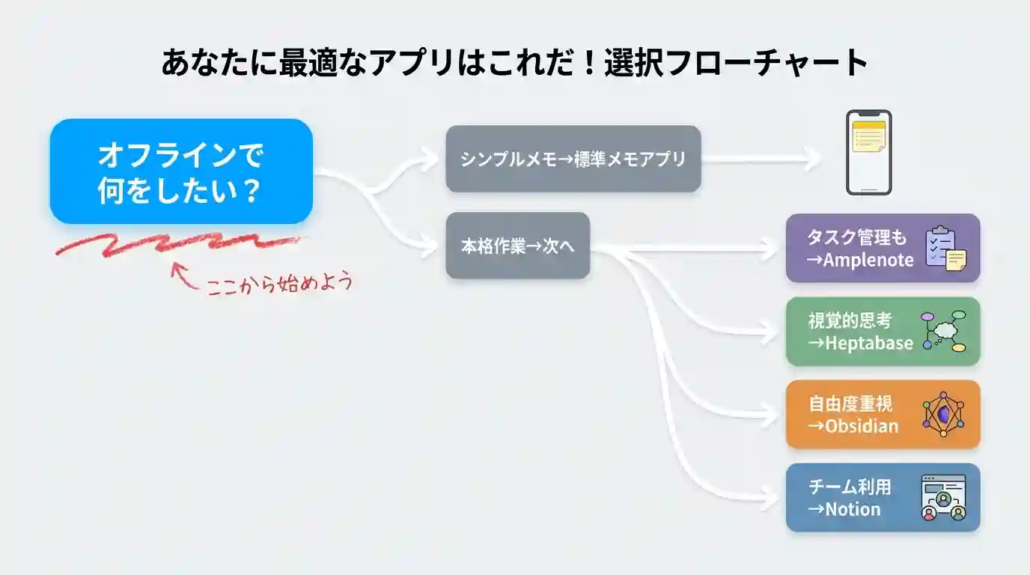
オフラインでのメモ・ノート環境は、アプリの選び方と事前の準備で大きく変わります。
最後に、利用スタイル別のおすすめを整理します。
| あなたの優先軸 | おすすめアプリ | 理由 |
|---|---|---|
| オフラインでもメモ→タスク管理まで一気通貫で使いたい | Amplenote | オフラインファースト設計。ノート・タスク・カレンダーが統合されており、オフラインでもほぼ全機能が動作する |
| 情報を視覚的に整理しながら思考を深めたい | Heptabase | ローカルファースト。ホワイトボード上でカードを自由に配置し、アイデアの関連性を可視化できる |
| 無料で自由度が高く、AI時代のナレッジ管理もしたい | Obsidian | 完全ローカル保存・個人商用とも無料。Markdownファイルで生成AIのプロンプトやスキルセットを一元管理できる |
| 日本語対応の多機能ツールでチームでも使いたい | Notion | 2025年8月にオフライン正式対応。日本語UI・共同編集・データベース機能が充実 |
| 長年の蓄積データを活かし、デスクトップ中心で使いたい | Evernote | デスクトップではプラン問わずオフライン編集可能。Webクリッパーの使い勝手は依然として優秀 |
| とにかくシンプルに、すぐ使いたい | 標準メモアプリ | 追加インストール不要・無料。起動が速く、オフラインでの基本操作に問題なし |
大切なのは、自分が「オフラインで何をしたいか」を明確にすることです。利用シーン・デバイス・同期の必要性・セキュリティ・予算という5つの判断軸に照らし合わせれば、選ぶべきアプリは自然と絞り込めます。
迷ったら、まずは無料で試せるアプリから始めてみてください。オフラインでの使い勝手は、実際に使ってみないとわからない部分が多いためです。
まずは無料で試してみる
気になるアプリがあれば、以下から無料で始められます。
- Amplenoteを無料で試す(無料プランあり)
- Heptabaseを7日間無料で試す(7日間トライアル)
- Obsidian公式サイト(個人・商用とも無料)
メモアプリを入れ直すたびに、前のアプリを消せずにいる方へ
いずです。まず、私自身の話をさせてください。
2023年3月、EvernoteからAmplenoteに乗り換えて有料プランを契約しました。同時に、予定の時間枠を先に押さえておく使い方も始め、2年ほどはかなり頻繁に使っていました。
この時間枠の使い方は、2025年5月にやめました。ルーティン作業の登録や削除のたびに抜け漏れやズレが出たこと、仕事の進め方ごとツールに頼りきっていたこと、登録時の単純なミスがなくならなかったことが理由です。Amplenoteは、今もノートとして使っています。
ツールが悪かったわけではありません。使い始めるときも、やめるときも、私が何ひとつ数えていなかっただけです。あなたにも、思い当たることはありませんか。
今は、ひとつだけ数えるようにしています。先週、そのツールがなければ終わらなかった作業が何回あったか、です。この数え方をA4の表1枚にまとめました。ツール名と回数を書き込むだけで使えます。表の下には、私が実際にやめた使い方の経緯も載せています。
無料で、メールアドレスだけで登録できます。届いた確認メールのリンクを押すと、表のついた1通目がすぐに届きます。最初の5日間のあとは週1回の配信で、いつでも解除できます。

