Todoistを使い始めたとき、「明日9時、買い物」と入力するだけで翌日のタスクが自動で登録されたのには驚きました。
自然言語で予定が入るタスク管理ツールは、私が試した中ではTodoistだけです。
ただ、その便利さに惹かれて有料版を契約し、月100記事のライティング案件をTodoistで管理した結果、見えてきたのは魅力だけではありませんでした。
フリーランス在宅ワーク歴9年、タスク管理ツールを3年以上渡り歩いてきた私が、Todoistの基本的な使い方から実践的な活用法、そして正直に感じた限界までをまとめます。
この記事のポイント
 この記事のポイント
Todoistは「頭に浮かんだタスクを最速で書き出す」ことに特化したツールです。
- 自然言語入力とゲーミフィケーションで、タスク登録のハードルが圧倒的に低い
- インボックス・ラベル・フィルターを正しく使えば、案件が増えても整理できる
- ただし運用が複雑になると管理コストが上回る場面がある。向き不向きの判断基準も解説

Todoistとは?タスク管理ツールとしての特徴と強み
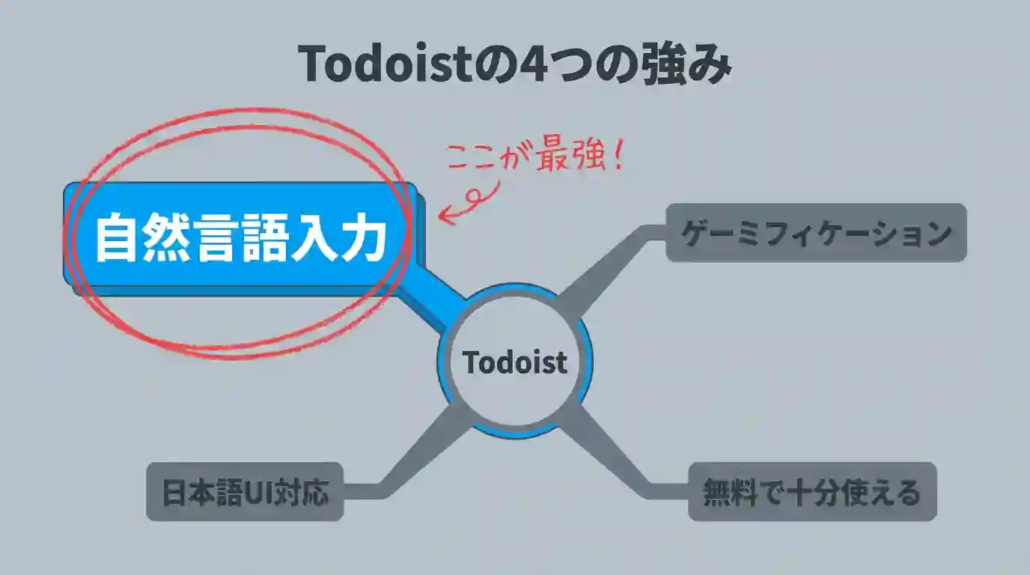
Todoistは、頭に浮かんだタスクを自然な言葉でそのまま書き出せるタスク管理ツールです。「いろいろ試したけど、どれもしっくりこない」と感じている方にこそ、最初に試してほしいツールだと感じています。
2007年にDoist社がリリースし、現在は世界で5,000万人以上が利用しています。個人の日常タスクからチームのプロジェクト管理まで対応しており、Web・デスクトップ・スマホのすべてで使えます。
最大の特徴は自然言語入力
Todoistが他のタスク管理ツールと決定的に違うのは、日付入力の手軽さです。
タスク名を入力する欄に「明日9時」「毎週月曜日」「来月1日」と日本語で書くだけで、自動的にカレンダーの該当日にタスクが登録されます。
カレンダーをタップして日付を選ぶ必要がありません。
私がTodoistを有料契約したきっかけも、まさにこの機能でした。
「明日9時、クライアントAに納品」と打つだけで翌日の予定に入る。
それまで使っていたツールでは、日付選択→時刻選択→プロジェクト選択と3ステップ必要だった作業が、1行の入力で完結します。
ゲーミフィケーションで続ける動機が生まれる
タスクを完了するたびにカルマポイントが溜まり、1日の目標タスク数を達成すると画面に花火が上がります。
地味に聞こえるかもしれませんが、フリーランスで一人作業をしていると、タスクを片付けても誰からも反応がありません。
Todoistの花火は、小さいけれど確実な達成感をくれます。私が数ヶ月間、有料版を続けられた理由のひとつです。
日本語UIへの対応状況
Todoistは日本語UIに対応しており、メニューや設定画面はすべて日本語で表示されます。
ただし、自然言語入力の日本語認識には注意が必要です。
「明日」「来週」などの基本的な表現は正しく認識されますが、複雑な日本語表現(例えば「再来週の水曜日」など)では、意図と異なる日付が設定されることがあります。
 日本語入力のコツ
日付の自然言語入力がうまく認識されないときは、「6/15」のように数字で直接入力すると確実です。
「明日」「毎週月曜」程度のシンプルな表現なら問題なく動作します。
無料でも基本機能は十分に使える
Todoistには無料プラン(ビギナー)・Pro・Businessの3つのプランがあります。
無料プランでもタスクの追加・期日設定・優先順位付け・最大5件のプロジェクト作成が可能です。
「まず試してみる」段階では、無料プランで十分です。
有料版が必要になるタイミングについては、後半の料金プランのセクションで詳しく解説します。
ここまで読んだ人に、ひとつだけ。匿名で、押すだけです。10人を超えると、どの答えが多いかの割合が出ます。
仕事が回らない、と感じるのはどのくらいの頻度ですか?
よければ一言。回らなくなるきっかけは何か。
ありがとうございます。同じ答えの人が、ここにいます。
Todoistの基本的な使い方【初期設定から日常運用まで】
Todoistの基本操作はシンプルですが、最初の設計を間違えると後から立て直すのが大変です。
私は月100記事のライティング案件をTodoistで管理していた時期があり、初期設定を雑にしたせいでラベルもプロジェクトも崩壊した経験があります。
ここでは、アカウント作成から日常の運用まで、実際につまずいたポイントを交えながら解説します。
アカウント作成と最初にやるべき初期設定
アカウント作成は、Todoist公式サイトからメールアドレス、Googleアカウント、またはAppleアカウントで登録するだけです。1分で完了します。
登録後にまずやるべきことは、テーマや通知の設定ではありません。プロジェクトの分類ルールを先に決めることです。
Todoistでは、タスクをプロジェクト単位で分類します。
最初にルールを決めずにタスクを追加し始めると、あとからプロジェクトが乱立し、どこに何があるかわからなくなります。
私の場合、最初は案件名でプロジェクトを作っていましたが、月100記事を抱えていた当時、プロジェクトが30個を超えたあたりで一覧性が完全に崩壊しました。
振り返ると、プロジェクトはクライアント単位で作り、案件の区別はラベルで管理する設計にしておけば、もっとシンプルに運用できたはずです。
インボックスの使い方と落とし穴
インボックスは、Todoistを開いたときに最初に表示される場所であり、すべてのタスクがまず入る受け皿です。
使い方はシンプルで、思いついたタスクをとにかくインボックスに放り込むだけ。
あとからプロジェクトやラベルを設定して振り分けます。
ただし、ここに落とし穴があります。
私はインボックスにタスクを入れるだけで満足していた時期がありました。
入力した瞬間に「やるべきことを整理できた」という達成感があるので、振り分け作業を後回しにしてしまうのです。
結果、インボックスにタスクが50個以上溜まり、何が優先かわからない状態に陥りました。
インボックスは一時置き場であって、タスクの最終保管場所ではありません。
GTD(Getting Things Done)の考え方では、インボックスに入れたタスクは定期的にプロジェクトへ振り分ける作業が不可欠です。
インボックスのタスクは、毎日1回、朝か夕方にまとめて振り分ける習慣をつけると溜まりません。
振り分け先のプロジェクトが決まっていれば、1件あたり数秒で完了します。
GTDの考え方についてさらに詳しく知りたい方は、GTDとは?タスク管理を超えて思考の整理術として使いこなす全知識も参考にしてください。
タスクの追加・期日設定・優先順位の付け方
タスクの追加は、画面上部の「+タスクを追加」をクリックし、タスク名を入力してEnterを押すだけです。
期日の設定は、タスク名と一緒に自然言語で入力できます。
| 入力例 | 設定される期日 |
|---|---|
| 明日 | 翌日 |
| 毎週月曜日 | 次の月曜日(以降繰り返し) |
| 来月1日 | 翌月の1日 |
| 6/15 14:00 | 6月15日 14時 |
優先順位はp1(最優先・赤)からp4(低・青)の4段階で設定できます。タスク入力時に「p1」と入力するか、旗アイコンから選択します。
私は月100記事を管理していたとき、p1を納期当日、p2を納期2日前、p3をそれ以外の作業タスク、p4を「いつかやる」に振り分けていました。4段階で足りるのかと最初は不安でしたが、p1だけを見れば今日やるべきことがわかる状態にしておけば、優先順位の粒度はこれで十分です。
プロジェクトとラベルで案件ごとに整理する方法
プロジェクトは、タスクをまとめるフォルダのような機能です。サイドバーの「マイプロジェクト」横の「+」から作成できます。プロジェクトは階層化(親プロジェクト→サブプロジェクト)も可能です。
ラベルは、プロジェクトを横断してタスクを分類するためのタグ機能です。
ここで、私の失敗談をひとつ。
月100記事を管理していた当時、記事タイトルごとにラベルを作っていました。最初の1ヶ月は整理できていたのですが、2ヶ月目にはラベルが200個近くに膨れ上がり、入力候補にほしいラベルが出てこない状態になりました。さらに、似た名前のラベルを重複して作ってしまい、同じ案件のタスクが別々のラベルに散らばる事態に。
この経験から学んだのは、ラベルは属性(工程・ステータス・所要時間など)に限定し、案件名はプロジェクトで管理するという使い分けです。
プロジェクトは「誰の・何の案件か」で分ける。
ラベルは「どんな作業か(執筆・校正・納品)」や「どのくらいかかるか(30分・1時間)」で分ける。この2軸を混ぜないことが、Todoistを長く使うコツです。
Todoistを使いこなす応用テクニック
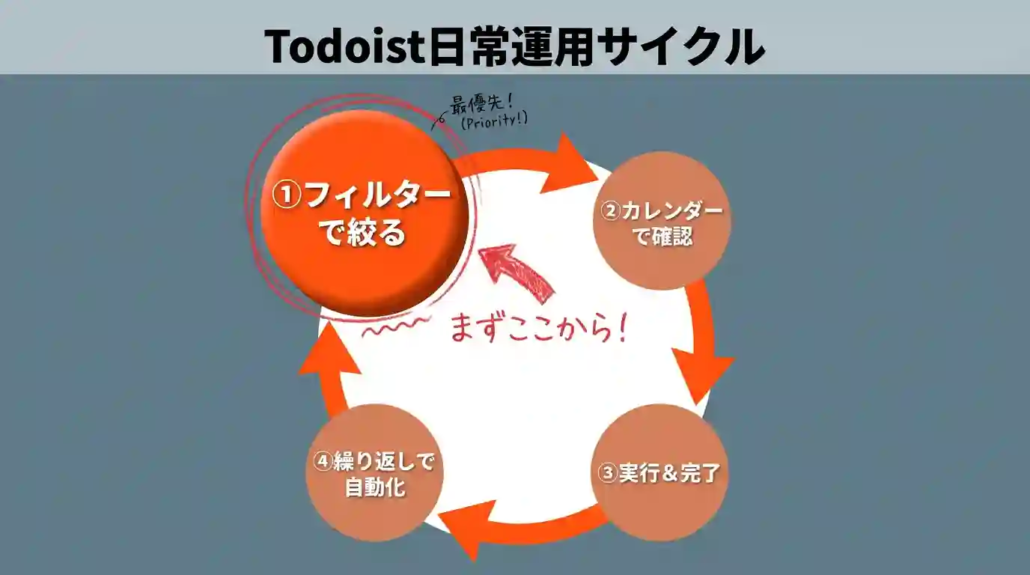
基本操作に慣れたら、次に気になるのはフィルター・カレンダー連携・繰り返しタスクといった応用機能です。
ただし、すべてを使いこなす必要はありません。
私自身、フィルターは結局使いこなせないまま解約に至りました。
ここでは、実際に使って効果があった機能と、挫折した機能の両方を正直に紹介します。
フィルター機能で「今やるべきこと」だけ表示する
フィルターは、特定の条件に合うタスクだけを抽出して表示する機能です。
例えば「今日が期日のp1タスク」や「特定のラベルが付いたタスク」だけを一覧表示できます。
作成はサイドバーの「フィルター」から行い、条件をクエリ(検索式)で記述します。
| やりたいこと | クエリの書き方 |
|---|---|
| 今日が期日のタスクだけ表示 | today |
| p1(最優先)のタスクだけ表示 | p1 |
| 今日期日のp1タスクだけ表示 | today & p1 |
| 特定ラベルのタスクだけ表示 | @ラベル名 |
| 7日以内に期日が来るタスク | 7 days |
便利な機能ではあるのですが、正直に書くと、私はフィルターを使いこなせませんでした。
理由は、クエリの書き方がプログラミングに近い感覚だったからです。
上の表のようなシンプルな条件なら問題ありませんが、複数条件を組み合わせたり、除外条件を設定したりする段階になると、ヘルプページを見ないと書けません。Todoistの最大の魅力である直感的な操作性と、フィルターの「クエリを手打ちする設計」は、正反対の思想だと感じました。
現在、検索上位に表示されている記事でも「フィルタはCUIベースで、ヘルプを参照しないとさっぱりわからない」と指摘されています。これは私の実感とも完全に一致します。
とはいえ、フィルターなしでも運用は回せます。プロジェクトとラベルを前のセクションで解説した方法で整理しておけば、サイドバーからプロジェクトを選ぶだけで必要なタスクは絞り込めます。フィルターは「あれば便利だが、なくても致命的ではない」機能です。
まずは「today & p1」のフィルターをひとつだけ作ってみてください。今日やるべき最優先タスクだけが表示されます。
これが便利だと感じたら、条件を少しずつ増やしていく使い方がおすすめです。
Googleカレンダー連携でスケジュールを一元管理する
Todoistは、Googleカレンダーとの連携に対応しています。
設定画面の「連携」タブからGoogleアカウントを接続すると、Todoistのタスクがカレンダー上にイベントとして表示されるようになります。
スケジュールとタスクを同じ画面で確認できるのは便利です。ただし、Todoistのタスクがカレンダーに反映されるのは期日のみで、タスクの詳細情報やラベルは表示されません。
私がTodoistを使っていたとき、Googleカレンダーに表示されるタスク名を見ても「これは何の案件だったか」がわからず、結局Todoistを開いて確認する場面が何度もありました。カレンダー側で内容を把握したい場合は、タスク名にクライアント名や案件番号を含めておく工夫が必要です。
連携の設定手順は以下のとおりです。
- Todoist Web版にログインし、右上のアイコンから「設定」を選択
- 「連携」タブをクリックし、「Googleカレンダー」の「連携」ボタンを選択
- Googleアカウントにログインし、Todoistとの連携を許可
繰り返しタスクで毎日・毎週の定常業務を自動化する
繰り返しタスクは、定期的に発生する業務を自動でスケジュールする機能です。タスク名の入力時に、期日として繰り返しの表現を書くだけで設定できます。
| 入力例 | 動作 |
|---|---|
| 毎日 | 毎日繰り返し |
| 毎週月曜日 | 毎週月曜日に繰り返し |
| 毎月1日 | 毎月1日に繰り返し |
| 平日 | 月〜金に繰り返し |
繰り返しタスクを完了すると、タスクは削除されずに次の該当日に自動で再設定されます。
私はフリーランスの日常業務(ブログ執筆・SNS投稿・請求書作成など)を繰り返しタスクで管理していました。
この機能は毎回タスクを手入力する手間がなくなるという一点だけで、十分に導入する価値があります。
ひとつ注意点として、繰り返しタスクを完了すると、完了履歴からそのタスクが消えたように見える場合があります。
これはTodoistがGTDの思想に基づき「完了済みタスクは記録ではなく消化するもの」として設計されているためです。
完了履歴を確認したい場合は、プロジェクトの「完了済みタスク」から表示を切り替えてください。
道具を増やしても、片づかないと感じたら
自分の仕事をAIで組み直している途中経過を、週1回お送りしています。うまくいった数字も、壊れた話も、そのまま書いています。
登録は無料です。5日間のメール配信後は週1回に切り替わり、いつでも解除できます。
Todoistの料金プラン|無料版と有料版の判断基準
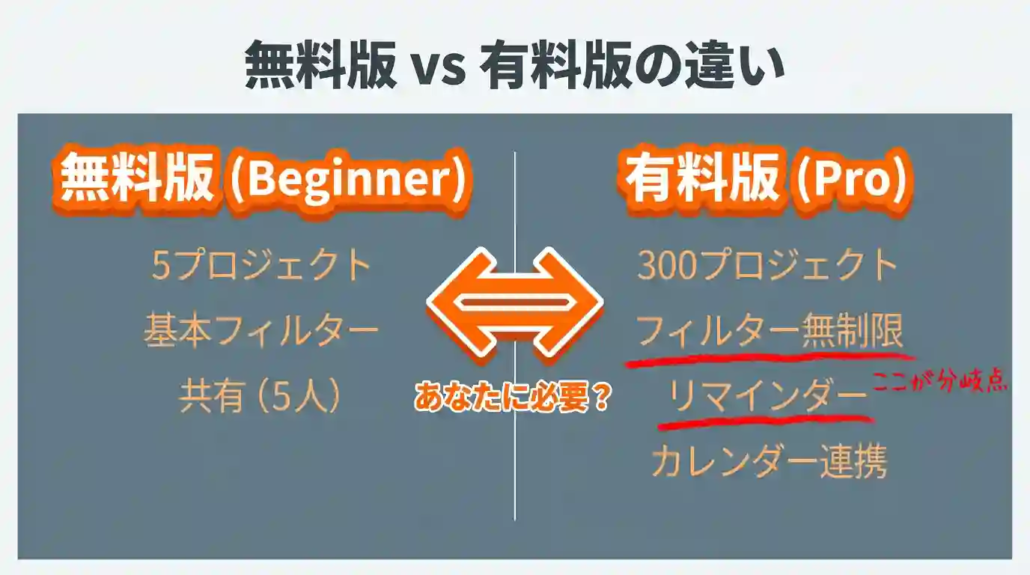
Todoistは無料プランでも基本機能がひと通り使えますが、案件が増えてくると無料版の制限が壁になる場面が出てきます。
私が有料版に切り替えたのも、まさにラベル数の上限にぶつかったのがきっかけでした。
ここでは、各プランの具体的な違いと、どんな使い方をしている人に有料版が必要かを整理します。
3つの料金プランの比較
| 項目 | ビギナー(無料) | Pro | Business |
|---|---|---|---|
| 月額料金 | 0円 | 588円(年払い時) | 888円/人(年払い時) |
| プロジェクト数上限 | 最大5件 | 最大300件 | 最大500件 |
| 1プロジェクトの共有人数 | 最大5人 | 最大25人 | 最大50人 |
| フィルター | 最大3件 | 最大150件 | 最大150件 |
| リマインダー | なし | あり | あり |
| カレンダーレイアウト | なし | あり | あり |
| タスクの所要時間設定 | なし | あり | あり |
| AI Assistant | なし | あり | あり |
| 活動履歴 | 1週間 | 無制限 | 無制限 |
※料金は2026年4月時点の情報です。最新の価格はTodoist公式サイトでご確認ください。
有料版を契約して実感したメリット
私がProプランを契約したのは2021年で、月100記事のライティング案件を管理していた時期です。
無料版で最初に壁になったのは、プロジェクト数5件の上限でした。
クライアントが5社を超えた時点で、新しいプロジェクトが作れなくなります。
次にぶつかったのがフィルター3件の制限です。
ただし、前のセクションで書いたとおり、私はフィルターを使いこなせなかったので、この制限は実質的には問題になりませんでした。
有料版で最も恩恵を感じたのは、プロジェクト数の上限が300件に拡張されたことです。
クライアントごとにプロジェクトを作り、案件の工程をラベルで管理する運用が可能になりました。
リマインダー機能も、納期前日に通知を設定できるようになり、納品漏れの防止に役立ちました。
月100記事を管理していた当時、有料版のプロジェクト拡張とリマインダーには確かに助けられました。
ただ、毎月のコストを払い続ける価値があるかは、案件数が落ち着いた段階で改めて考え直すべきだったと、今では思っています。
無料版で十分な人・有料版が必要な人
すべての人に有料版が必要なわけではありません。判断基準はシンプルです。
無料版で十分な人は、プロジェクトが5件以内に収まる使い方をしている方です。
個人のタスク管理や、1〜2件の案件管理であれば、無料版の制限にぶつかることはほぼありません。
有料版が必要になるのは、プロジェクトが5件を超えるタイミングです。
具体的には、複数のクライアントや案件を並行して管理しているフリーランス、チームでタスクを共有したい場合、リマインダーで納期管理を自動化したい場合が該当します。
迷っているなら、まず無料版で始めて、プロジェクト数の上限にぶつかったときに有料版への切り替えを検討する流れで問題ありません。
【体験談】私がTodoistの有料版を解約した理由
Todoistは良いツールです。それでも私は、数ヶ月で有料版を解約しました。
ツールが悪かったのではなく、自分の仕事の進め方とTodoistの設計思想のあいだに、じわじわとズレが生まれていったのが理由です。
ここでは、解約に至るまでに感じたことを正直に書きます。Todoistを使い続けるかどうか迷っている方の判断材料になれば幸いです。
スマホからの入力が、想像以上にストレスだった
Todoistの自然言語入力は、PCでは快適でした。キーボードで「明日14時、A社に納品確認」と打てば一瞬でタスクが登録されます。
ところが、スマホからのフリック入力になると、この体験が一変しました。
タスク名を打って、プロジェクトを選んで、ラベルを選んで、期日を確認する。1件あたりの操作は大したことがないように見えますが、月100記事を管理していた当時、朝の時点で10〜15件のタスクを入力する日もありました。フリック入力でプロジェクト名を毎回打つのは、率直に言ってかなりの苦痛です。
Todoistの魅力のひとつは「いつでもどこでもタスクを追加できる」ことですが、追加する量が多くなると、その手軽さが逆にボトルネックになる場面がありました。
親タスクと子タスクの関係が曖昧になっていった
Todoistではサブタスクを作成して、タスクを階層化できます。
例えば「A社 記事制作」という親タスクの下に「構成案作成」「本文執筆」「校正」「納品」という子タスクをぶら下げる使い方です。
最初は整理できていましたが、案件が増えるにつれて、問題が出てきます。
ある案件の「校正」が、別の案件の「構成案作成」と同じ日の期日になっている。
Todoistの「今日」ビューにはすべてのタスクがフラットに並ぶので、どの案件のどの工程なのかが一目ではわかりません。
ラベルで工程名をつけていても、タグが混在して親子関係が見えにくくなっていきました。
これはTodoistに限った話ではなく、どのタスク管理ツールでも案件数が一定を超えると起きる構造的な問題です。ただ、Todoistのシンプルさは少数のタスクを軽快に回すことに最適化されているぶん、複雑な案件管理には向いていないと感じました。
毎月のコストと得られる価値を天秤にかけた
有料版の恩恵は確かにありました。
プロジェクト数の上限解放とリマインダーには助けられたと、前のセクションで書いたとおりです。
ただ、Todoistはあくまでタスクの管理に特化したツールです。
案件に紐づくメモや参考資料は別のツールに保存し、スケジュールはGoogleカレンダーで確認し、クライアントとのやりとりはメールやチャットで管理する。ツールが分散するほど、それぞれを行き来する時間が増えていきます。
私の場合、タスク管理・メモ・スケジュールを一元管理できるツールに切り替えたほうが、トータルのコストが下がると判断しました。最終的に乗り換えたのはAmplenoteで、ノートの中にタスクを埋め込めるため、案件ごとの情報がひとつの画面に収まります。
Todoistをやめた今でも、自然言語入力の便利さとゲーミフィケーションの達成感は、他のツールにはない魅力だと感じています。
タスク管理に特化したツールとしてのTodoistの完成度は高い。ただ、自分の仕事にはタスク管理だけでは足りなかったのです。
Amplenoteについて詳しく知りたい方は、Amplenoteの使い方と特徴も参考にしてください。
Todoistのよくある質問
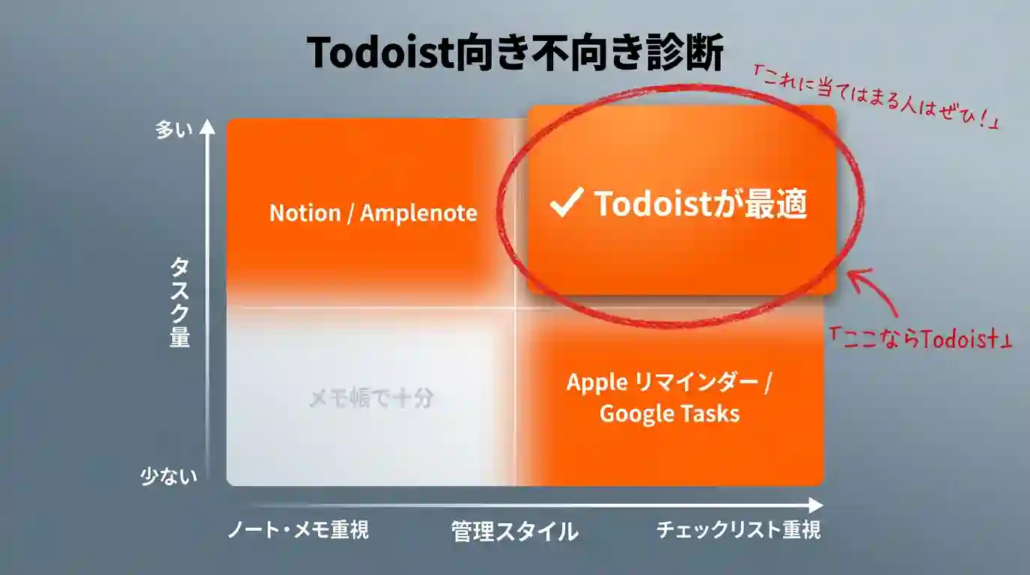
Todoistを使い始めると、操作方法だけでなく「このまま使い続けていいのか」「自分の使い方は合っているのか」という迷いが出てきます。ここでは、私自身が感じた疑問や、検索でよく見かける質問に、3年間のタスク管理体験をもとに回答します。
Todoistは本当に使いにくい?
最初の数日は使いにくいと感じる場面があります。ただし、それは多機能だからではなく、Todoistの設計思想に慣れるまでの時間が必要なだけです。
私も最初はプロジェクトとラベルの使い分けがわからず混乱しましたが、「プロジェクト=案件」「ラベル=工程」というルールを決めてからは、迷うことがなくなりました。使いにくさの原因は、ツールではなく自分の中にルールがないことだったと気づいた瞬間から、操作がスムーズになります。
インボックスに入れたタスクはどう整理すればいい?
インボックスは一時的な受け皿です。タスクを入れたまま放置せず、毎日1回プロジェクトへ振り分けてください。
振り分けの考え方はシンプルで、そのタスクがどの案件に属するかでプロジェクトを選び、どんな作業かでラベルをつけるだけです。2分以内に終わるタスクなら、振り分けずにその場で片付けてしまうほうが効率的です。この考え方はGTDの基本原則でもあります。
私はこのルールを知らずに、インボックスに50件以上のタスクを溜めてしまった経験があります。「入れた時点で整理できた気分になる」のがインボックスの落とし穴で、振り分けの習慣がセットになって初めて機能します。
フィルターのクエリが難しくて使えないときは?
フィルターを無理に使う必要はありません。プロジェクトとラベルを適切に設計しておけば、サイドバーからプロジェクトを選ぶだけで必要なタスクは絞り込めます。
もしフィルターを使いたい場合は、「today & p1」(今日期日の最優先タスク)のフィルターをひとつだけ作るところから始めてください。複雑なクエリを最初から組もうとすると、私のようにヘルプページとにらめっこする時間のほうが長くなります。
無料版でどこまで使える?
個人利用で案件数が少ない方は、無料版で十分です。具体的には、プロジェクト5件・フィルター3件・共有5人までの制限内に収まるかどうかが判断基準になります。
逆に、フリーランスで複数のクライアントを抱えている方は、プロジェクト5件の上限にすぐぶつかる可能性が高いです。私の場合、クライアントが6社目に入った時点で無料版の限界を感じ、Proプランに切り替えました。
Todoistをやめた人は何に乗り換えている?
乗り換え先は人によって異なりますが、よく見かけるのはTickTick、Notion、Amplenoteなどです。
私はAmplenoteに乗り換えました。理由は、タスクとノートとスケジュールをひとつのツールで管理したかったからです。Todoistはタスク管理に特化している分、メモや資料を別のツールで管理する必要があり、その行き来がストレスになっていました。
ただし、タスクの入力速度と手軽さでいえば、Todoistは今でも最も優れていると感じています。「タスクの管理だけに集中したい」という方にはTodoistが最適ですし、「タスク以外の情報もまとめて管理したい」方には別のツールが合うかもしれません。
タスク管理ツールが続かないのはなぜ?
ツールが悪いのではなく、ツールに求めるものが自分の課題と合っていない場合がほとんどです。
私は3年間で、GTD(書籍2冊で独学)→ GeminiでGTD再実践 → タスクシュートのセミナー参加 → 自作Chrome拡張と、4つの手法・ツールを渡り歩きました。GTDは管理に時間を取られて逆効果、Geminiはタスク整理には強いが記録の継続が定着せず、タスクシュートは考え方に共感したが公式ツールの月額が壁になりました。
この経験から言えるのは、完璧な手法やツールを探し続けるよりも、自分が続けられる仕組みを見つけるほうが大事だということです。Todoistが合う人もいれば、別のツールが合う人もいる。大切なのは「使い続けられるかどうか」です。
タスク管理の手法選びで迷っている方は、タスク管理とは?3つの手法で失敗した私がたどり着いた基本と始め方も参考にしてください。
まとめ|Todoistが向いている人・向いていない人
Todoistは、頭に浮かんだタスクを最速で書き出し、期日管理するためのツールです。自然言語入力の手軽さとゲーミフィケーションの達成感は、私が試した10以上のタスク管理ツールの中でも群を抜いていました。
ただし、万人に合うツールは存在しません。数ヶ月間の有料版契約と、3年間のタスク管理の試行錯誤を経て感じた「向き不向き」を整理します。
Todoistが向いている人
- タスクをすばやく登録して期日で管理したい人。自然言語入力で1件あたり数秒で登録できる手軽さは、他のツールにない強み
- タスク管理ツールを初めて使う人。UIがシンプルで、複雑な設定なしに今日から始められる
- 個人利用でプロジェクトが5件以内に収まる人。無料版でも基本機能は十分に揃っている
- タスクを片付ける達成感がモチベーションになる人。ゲーミフィケーションの花火演出は、一人で作業するフリーランスにとって地味に効く
Todoistが向いていない人
- タスクとメモ・資料・スケジュールをひとつのツールで管理したい人。Todoistはタスク管理に特化しているぶん、情報の一元管理には別のツールが必要になる
- 案件数が多く、親子タスクやラベルが複雑になる人。月数十件以上の案件を並行管理する場合、プロジェクトとラベルの整理に手間がかかる
- フィルターのクエリ記述に抵抗がある人。高度な絞り込みにはCUIベースのクエリが必要で、直感的な操作だけでは対応しきれない場面がある
- 月額課金をできるだけ避けたい人。無料版で収まるうちはよいが、プロジェクト5件の壁を超えた時点で有料版が事実上必須になる
この記事のまとめ
Todoistは「タスクをすばやく書き出して期日管理する」ことに特化した、完成度の高いツールです。
- 自然言語入力とゲーミフィケーションが、タスク登録のハードルを下げてくれる
- インボックス・プロジェクト・ラベルの設計を最初に決めておけば、案件が増えても運用が崩れにくい
- ただしタスク以外の情報管理や複雑な案件運用には限界がある。自分の使い方と合うかどうかで判断する
まずは無料版で試してみて、自分の仕事の進め方とTodoistの相性を確かめてみてください。
タスク管理全体の進め方から見直したい方は、タスク管理とは?3つの手法で失敗した私がたどり着いた基本と始め方もあわせてご覧ください。
タスクシュートなど別のアプローチに興味がある方は、タスクシュート完全ガイドも参考になります。
道具を増やしても、片づかないと感じたら
自分の仕事をAIで組み直している途中経過を、週1回お送りしています。うまくいった数字も、壊れた話も、そのまま書いています。
登録は無料です。5日間のメール配信後は週1回に切り替わり、いつでも解除できます。

