クラウドストレージは、機能や容量より先に「支払い方が自分に合っているか」で選ぶと失敗しません。
フリーランス在宅ワーク歴9年。Dropboxに毎月課金しながら「これをいつまで払い続けるのか」とモヤモヤしていた時期があり、2022年にpCloudの買い切りプランへ乗り換えました。ストレージ代の月額は、そこからゼロです。今もメインストレージとして使っています。
ただ、買い切りが全員の正解とは限りません。
Dropbox・Googleドライブ・pCloudを実際に使ってきた経験から、主要6サービスの比較と長期コストの実額差をまとめました。読み終えるころには、あなたが「毎月払う側」なのか「一度で終わらせる側」なのかが見えているはずです。
この記事で買い切り型として挙げている pCloud が、生涯プランを 1TB $279 / 2TB $379 / 10TB $1,099 で販売しています。Encryption が無料で付きます。
通常の2TBは$499です。ただし2025年のお月見は$279でした。過去最安ではありません。
この記事のポイント
 この記事のポイント
クラウドストレージは「自分の使い方と支払い方の相性」で選べば失敗しません。判断に必要な材料をすべてまとめました。
- 主要6サービスを料金・容量・支払い方で横断比較(サブスク型4社と買い切り型pCloud)
- サブスクと買い切りの5年総コストを実額で比較(Dropbox約9万円 vs pCloud約4.8万円)
- フリーランスが見落としがちな「固定費としてのストレージ代」という判断軸を整理
最終更新:
 買い切り型を検討する前に
この記事で買い切り型として紹介するpCloudは、通年で購入できますが価格が動くのはセール時です。
個人向けのセールは年5〜6回あり、2TBはセール中が$379、セール外が$499です。差額の$120は2024年から変わっていません。※USD建て・円換算は1ドル160円の概算で為替により変動します。最終的な金額は決済画面でご確認ください。
クラウドストレージは「支払い方との相性」で選ぶ
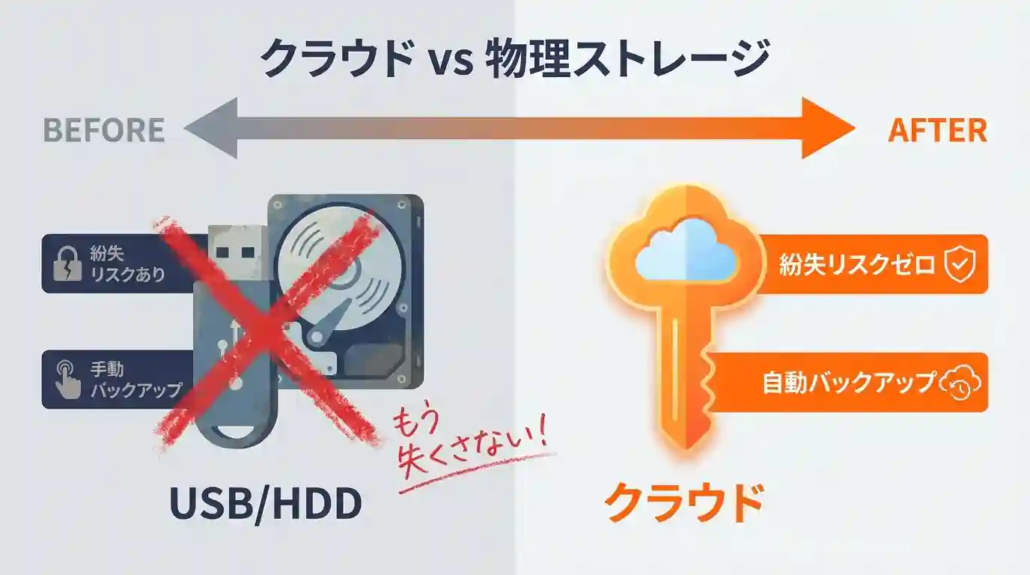 クラウドストレージ選びで最初に決めるべきは、容量でも機能でもなく「支払い方」です。同じ2TBでも、毎月払い続けるサブスク型と、一度払えば終わる買い切り型では、向いている人がはっきり分かれます。ここを最初に決めておくと、後の比較がぐっと楽になります。
多くの比較記事は「容量」と「セキュリティ」から入りますが、フリーランスや個人にとって長く効いてくるのは、毎月の固定費が増えるかどうかです。まずはこの軸を整理します。
ストレージ代は「消えていく固定費」か「一度きりの投資」か
支払い方を分けて考えると、ストレージ代には2つの性格があります。サブスク型は毎月消えていく固定費、買い切り型は最初に一度だけ払う投資です。この違いが、数年単位では大きな金額差になります。
サブスク型は月額数百円から始められるので、入口のハードルが低いのが利点です。一方で、使い続ける限り支払いは終わりません。2TBを月1,500円で5年使えば9万円に達します。買い切り型は最初の一括払いこそ重く感じますが、その後は追加料金が発生しません。
| 比較軸 | サブスク型(月額・年額) | 買い切り型(一括払い) |
|---|---|---|
| 支払いの性格 | 毎月消えていく固定費 | 最初に一度だけの投資 |
| 入口のハードル | 低い(月数百円〜) | 高い(一括で数万円) |
| 長期コスト(5年) | 膨らみやすい(2TBで約9万円) | 初期費用のみ(2TBで約4.8万円) |
| プラン変更・解約 | しやすい | 一度買うと変更しにくい |
| 代表サービス | Googleドライブ、Dropbox、OneDrive | pCloud |
短期間だけ使う、必要な容量がまだ読めないという段階ならサブスク型が合理的です。逆に、3年以上使う見込みがあり、容量の目安も決まっているなら、買い切り型のほうが総額を抑えられます。
フリーランスが見落とす判断軸:月額の心理的コスト
金額そのもの以上に効いてくるのが、毎月引き落とされ続けることの心理的な重さです。フリーランスにとって固定費が1つ増えることは、金額以上のストレスになります。ここは会社員以上に見落とせない判断軸です。
収入が月によって変わる働き方だと、「来月の売上が読めない」という不安と固定費は常にセットで意識されます。1つひとつは小さな月額でも、いくつも重なれば「毎月必ず出ていくお金」として心に居座ります。私がDropboxの月額をやめたかった理由も、金額の大きさより「払い続ける前提そのもの」への疲れでした。
 固定費を判断軸にするコツ
ストレージ代を「毎月いくら」ではなく「この先5年でいくら」に置き換えて考えてみてください。月1,500円は5年で9万円です。その金額を一度で終わらせられるなら、買い切りが選択肢に入ります。判断に迷ったら、金額よりも「毎月払い続けることに納得できるか」を自分に問うのが近道です。
ここまで読んだ人に、ひとつだけ。匿名で、押すだけです。10人を超えると、どの答えが多いかの割合が出ます。
有料ツールに課金したまま、使わなくなったことはありますか?
よければ一言。何のツールで、なぜ使わなくなったか。
ありがとうございます。同じ答えの人が、ここにいます。
主要6サービスを「料金体系」で横断比較
個人向けの代表的な6サービスを、容量・料金・支払い方で横断比較します。結論を先に言うと、日常使いの手軽さならGoogleドライブ、長期の固定費を抑えたいならpCloudが軸になります。まず全体像を表でつかんでください。
下の表は、いずれも個人利用を想定した代表的なプランをまとめたものです。料金体系の列を見れば、そのサービスが「毎月払う型」か「一度で終わる型」かがひと目でわかります。
| サービス | 無料容量 | 有料プラン(目安) | 料金体系 | 主な強み |
|---|---|---|---|---|
| Googleドライブ | 15GB | 100GB/月290円〜 | サブスク | Google製品との連携、直感的な操作 |
| Dropbox | 2GB | 2TB/月1,500円〜 | サブスク | 同期速度、ビジネス利用の実績 |
| OneDrive | 5GB | 100GB/月260円〜 | サブスク | Microsoft 365との統合 |
| iCloud | 5GB | 50GB/月150円〜 | サブスク | Apple製品との親和性 |
| Box | 10GB | 100GB/月1,320円〜 | サブスク | 権限管理・セキュリティ、法人向け |
| pCloud | 10GB | 2TB/セール時279 USD(約44,600円)〜 | 買い切り(+サブスクも選択可) | 一度の支払いで永続利用、スイス拠点 |
※pCloudの円換算は1USD=160円で算出した概算です。セール時価格(年5〜6回・2TBで279 USD前後)で、セール外は399 USDです。実際の決済時のレートと最終価格は決済画面でご確認ください。
表の中でpCloudだけ料金体系が異なります。他の5社が毎月または毎年の課金であるのに対し、pCloudは一度払えば追加料金なしで使い続けられます。この違いが、長期利用で総額に効いてきます。
サブスク型4社は「連携」と「手軽さ」で選ぶ
サブスク型は、すでに使っているサービスとの相性で選ぶのが失敗しない近道です。GoogleドライブはGmailやドキュメントと、OneDriveはWindowsやOfficeと、iCloudはiPhoneやMacと、それぞれ深く統合されています。
たとえばGoogleドライブは15GBを無料で使えますが、この容量はGmailとGgoogleフォトとの共有です。メールや写真を日常的に使っていると、実際の空き容量は想像より少なくなります。Dropboxは同期速度に定評がある一方、無料枠が2GBと小さく、有料は月1,500円とやや高めです。普段使っているエコシステムに合わせると、導入の手間が最小で済みます。
買い切り型pCloudは「長く使うほど得」になる
買い切り型のpCloudは、使う年数が長いほど1年あたりのコストが下がっていきます。一度払えば追加料金がないため、5年使えば実質の年額はサブスクの数分の一になります。長期保管を前提とする人ほど有利です。
pCloudはスイスを拠点とし、世界2,400万人以上が利用しています。データセンターは米国とルクセンブルクから選べ、Windows・Mac・Linux・iOS・Androidのすべてに対応します。
セール時は2TBが279 USD前後まで下がり、回によっては通常は有料の暗号化機能が無料で付くこともあります。次の章で、このpCloudとサブスク型の総コスト差を実額で見ていきます。
サブスク型と買い切り型、長期コストはどれだけ違うか
2TBを5年使う前提なら、サブスク型と買い切り型の総額差は4万円以上になります。金額の入口はサブスクのほうが低いのに、数年で逆転するのがこの分野の特徴です。ここでは実額で差を見ていきます。
「月いくら」で見ていると気づきにくいのですが、視点を「5年でいくら」に変えると差がはっきりします。代表的なサブスク型としてDropbox、買い切り型としてpCloudを例に比較します。
5年総コストを実額で比較する
5年間の総額で見ると、Dropboxは約9万円、pCloudはセール時価格で約4.8万円です。同じ2TBを5年使うだけで、4万円以上の差が生まれます。サブスクは使い続ける限り課金が続くため、期間が延びるほど差は開きます。
| 期間 | Dropbox Plus(2TB・月1,500円) | pCloud(2TB・セール時299 USD) | 差額 |
|---|---|---|---|
| 1年 | 約18,000円 | 約47,800円(一括) | pCloudが高い |
| 3年 | 約54,000円 | 約47,800円 | 約6,000円 pCloudが安い |
| 5年 | 約90,000円 | 約47,800円 | 約42,000円 pCloudが安い |
| 10年 | 約180,000円 | 約47,800円 | 約132,000円 pCloudが安い |
※Dropboxは月額プラン想定(年額プランはもう少し安くなります)。pCloudは1USD=160円換算のセール時価格(299 USD前提)。回によっては279 USDまで下がります。為替と最終価格は決済画面でご確認ください。
損益分岐点は約2.5年
セール時価格で計算すると、pCloudがDropboxより得になる分岐点は約2.5年です。2年半を超えて使うなら、買い切りのほうが総額で安くなります。3年後にストレージが不要になる未来は考えにくいので、多くの人にとって現実的な分岐点といえます。
もちろん、これは「長く使う」ことが前提です。1年で解約する可能性があるなら、初期費用の低いサブスクのほうが損をしません。ここでも判断軸は同じで、自分がどれくらいの期間使うかを見積もることが先決です。セール時期や割引率をさらに詳しく知りたい方は、pCloudセールはいつ?最適な買い時と割引率まとめで解説しています。
買い切りの一括金額を、比較したいサブスクの月額で割ると、おおよその損益分岐点(月数)が出ます。pCloud 2TBのセール時価格47,800円をDropboxの月1,500円で割ると約32か月、つまり約2年8か月です。この月数より長く使うなら買い切り、短ければサブスクが有利という単純な計算で判断できます。
ツールを増やしても、片づかないと感じたら
自分の仕事をAIで組み直している途中経過を、週1回お送りしています。うまくいった数字も、壊れた話も、そのまま書いています。
登録は無料です。5日間のメール配信後は週1回に切り替わり、いつでも解除できます。
クラウドストレージ目的別・タイプ別の選び方
ここまでの支払い方軸に、使う目的を掛け合わせると、自分に合うサービスが絞り込めます。「誰と・何を・どれくらい使うか」を言語化するだけで、候補は自然と2〜3個に減ります。最後の判断材料としてタイプ別に整理します。
選び方で迷うのは、判断軸が多すぎるからです。容量・料金・セキュリティ・操作性とすべてを同時に比べると混乱します。まずは「無料で足りるか」「長く使うか」の2つに絞るのが近道です。
利用シーン別:個人・チーム・法人
誰と使うかで、重視すべき機能は変わります。一人で使うなら無料枠とスマホ連携、チームなら共同編集と共有管理、法人ならアクセス制御とログ管理が軸になります。自分の利用シーンに当てはめてください。
| 利用シーン | 重視すべき点 | 向いているサービス |
|---|---|---|
| 個人(軽量な運用) | 無料枠の大きさ、スマホ連携 | Googleドライブ、iCloud |
| 個人(長期保管・固定費削減) | 買い切り、大容量、月額なし | pCloud |
| チーム(共有中心) | 共同編集、バージョン履歴、共有管理 | Dropbox、OneDrive |
| 法人(管理・統制重視) | アクセス制御、操作ログ、権限階層 | Box、OneDrive for Business |
フリーランスの場合、クライアントごとに共有方法が違うことも多いため、リンク共有の柔軟さは会社員以上に重要になります。共有はGoogleドライブ、長期保管はpCloudというように、役割で使い分けるのも有効です。Dropboxからの乗り換え先を具体的に検討したい方は、Dropbox代替サービス比較で乗り換えの実例をまとめています。
タイプ別:無料で十分な人・有料に切り替える人・買い切りが向く人
支払い方の視点で見ると、利用者は3タイプに分かれます。無料で完結する人、サブスクに切り替える人、買い切りに向く人です。自分がどれに当てはまるかで、選ぶべきサービスが決まります。
軽量なPDFやテキストの保存、スマホの写真移動程度なら、無料プランで十分です。業務で継続的に使い、共有リンクのパスワード設定などが必要になったら、サブスクへの切り替え時期です。そして、3年以上使う見込みがあり容量の目安も決まっているなら、買い切りが総額を抑えます。
| タイプ | 当てはまる条件 | 選ぶべき方向 |
|---|---|---|
| 無料で十分な人 | 一定容量以内で完結、業務共有が不要 | 無料プランで開始 |
| サブスクに切り替える人 | 容量不足や共有制限が業務に支障、短期利用 | 月額サブスク型 |
| 買い切りが向く人 | 3年以上使う、容量の目安が決まっている | 買い切り型(pCloud) |
切り替えの判断で大切なのは、「少し不便だが我慢できる」段階を超えて「ファイルを送れなかった」「対応が遅れた」という実害が出たかどうかです。実害が出る前に動くのが理想ですが、まずは無料で使用感を確かめてから決めても遅くはありません。
主要クラウドストレージ6選を徹底比較【個人向けおすすめ】
 ここまでの支払い方軸に、使う目的を掛け合わせると、自分に合うサービスが絞り込めます。「誰と・何を・どれくらい使うか」を言語化するだけで、候補は自然と2〜3個に減ります。最後の判断材料としてタイプ別に整理します。
選び方で迷うのは、判断軸が多すぎるからです。容量・料金・セキュリティ・操作性とすべてを同時に比べると混乱します。まずは「無料で足りるか」「長く使うか」の2つに絞るのが近道です。
利用シーン別:個人・チーム・法人
誰と使うかで、重視すべき機能は変わります。一人で使うなら無料枠とスマホ連携、チームなら共同編集と共有管理、法人ならアクセス制御とログ管理が軸になります。自分の利用シーンに当てはめてください。
| 利用シーン | 重視すべき点 | 向いているサービス |
|---|---|---|
| 個人(軽量な運用) | 無料枠の大きさ、スマホ連携 | Googleドライブ、iCloud |
| 個人(長期保管・固定費削減) | 買い切り、大容量、月額なし | pCloud |
| チーム(共有中心) | 共同編集、バージョン履歴、共有管理 | Dropbox、OneDrive |
| 法人(管理・統制重視) | アクセス制御、操作ログ、権限階層 | Box、OneDrive for Business |
フリーランスの場合、クライアントごとに共有方法が違うことも多いため、リンク共有の柔軟さは会社員以上に重要になります。共有はGoogleドライブ、長期保管はpCloudというように、役割で使い分けるのも有効です。Dropboxからの乗り換え先を具体的に検討したい方は、Dropbox代替サービス比較で乗り換えの実例をまとめています。
タイプ別:無料で十分な人・有料に切り替える人・買い切りが向く人
支払い方の視点で見ると、利用者は3タイプに分かれます。無料で完結する人、サブスクに切り替える人、買い切りに向く人です。自分がどれに当てはまるかで、選ぶべきサービスが決まります。
軽量なPDFやテキストの保存、スマホの写真移動程度なら、無料プランで十分です。業務で継続的に使い、共有リンクのパスワード設定などが必要になったら、サブスクへの切り替え時期です。そして、3年以上使う見込みがあり容量の目安も決まっているなら、買い切りが総額を抑えます。
| タイプ | 当てはまる条件 | 選ぶべき方向 |
|---|---|---|
| 無料で十分な人 | 一定容量以内で完結、業務共有が不要 | 無料プランで開始 |
| サブスクに切り替える人 | 容量不足や共有制限が業務に支障、短期利用 | 月額サブスク型 |
| 買い切りが向く人 | 3年以上使う、容量の目安が決まっている | 買い切り型(pCloud) |
切り替えの判断で大切なのは、「少し不便だが我慢できる」段階を超えて「ファイルを送れなかった」「対応が遅れた」という実害が出たかどうかです。実害が出る前に動くのが理想ですが、まずは無料で使用感を確かめてから決めても遅くはありません。
クラウドストレージのよくある質問
クラウドストレージ選びで多く寄せられる疑問に、実体験を交えて答えます。買い切りとサブスクの損得、安全性、セールの時期など、判断の最後の一押しになる部分を整理しました。
買い切り型とサブスク型はどちらがお得ですか?
3年以上使う前提なら、買い切り型のほうが総額を大きく抑えられます。たとえばDropbox Plus(2TB)を月1,500円で5年使うと約9万円ですが、pCloudの2TBはセール時299 USD(約47,800円)前後で、差は約4万円です。損益分岐点は約2.5年なので、それより長く使うなら買い切りが有利です。ただし1年で解約する可能性があるなら、初期費用の低いサブスクのほうが損をしません。
pCloudの買い切りは本当に月額がかからないのですか?
はい、一度購入すれば追加の月額・年額は発生しません。私は2022年に2TBライフタイムを229 USD(約32,000円)で購入し、3年以上使っていますが、その後の請求は一度もありません。月額課金が続くストレスから解放されたことが、フリーランスとして一番大きな変化でした。一括払いのハードルはありますが、長く使うほど1年あたりのコストは下がっていきます。
クラウドに保存したデータは本当に安全ですか?
主要サービスでは、社内サーバーと同等以上のセキュリティ対策が標準で施されています。通信時のSSL/TLS暗号化、保存時のAES 256bit暗号化、二段階認証、複数拠点への分散保存などが代表的です。むしろリスクが高いのは、サービス側ではなく利用者の設定ミスです。共有リンクを「誰でも閲覧可能」にしたまま放置する、パスワードを使い回すといった運用ミスが情報漏洩の主な原因です。導入時に二段階認証を有効にしておけば、安全性は十分に確保できます。
無料プランと有料プランの違いは何ですか?
最大の違いは「使える容量」と「機能の範囲」です。無料は2GB〜15GB程度で共有機能に制限があり、有料は100GB〜2TB以上に加え、パスワード付き共有リンクや長期のファイル復元が使えます。軽量なファイル管理だけなら無料で十分ですが、業務で継続的に使う、大容量の写真や動画を扱うなら、有料プランのほうがストレスなく使えます。まず無料で使用感を確かめ、不便を感じたら切り替えるのが合理的です。
pCloudのセールはいつ開催されますか?
個人向けライフタイムプランのセールは年5〜6回開催されています。バレンタイン(2月)、桜セール(3〜4月)、夏(7月)、お月見(9〜10月)、ブラックフライデー(11月)が主な時期です。2024年以降はどのセールでも2TBが279 USD前後とほぼ同額のため、特定のセールを狙うより、必要になったタイミングで開催中のセールを使うほうが合理的です。過去のセール時期や割引率の傾向は、pCloudセールはいつ?で詳しくまとめています。
結局どのサービスを選べばよいですか?
「保存するファイルの容量」と「使う期間」の2つを決めれば、自然と絞り込めます。テキスト中心で軽量なら無料枠で十分、動画や写真が多く長期保管するならpCloudの買い切り、PC中心でOffice連携を重視するならOneDriveやGoogleドライブが候補です。迷ったら、まず無料プランで2〜3サービスを触ってみてください。操作感の好みは、使ってみて初めてわかります。
自分に合ったクラウドストレージの選び方
クラウドストレージは、容量や機能より先に「支払い方が自分に合うか」で選べば失敗しません。
短期利用や容量が読めないうちはサブスク、3年以上使う見込みがあり固定費を減らしたいなら買い切りが向きます。
私はDropboxの月額をやめてpCloudの買い切りに乗り換え、固定費と気持ちの両方が軽くなりました。
まずは無料でひとつ試し、自分が「毎月払う側」か「一度で終わらせる側」かを見極めるところから始めてください。
あわせて読みたい記事として、pCloudを詳しく検討したい方はpCloudはやめとけ?4年目の購入者が書く評判とデメリット、セールの買い時を知りたい方はpCloudセールはいつ?、Dropboxからの乗り換え先を探している方はDropbox代替サービス比較をご覧ください。大切なデータを確実に守る仕組みを整えたい方は、3-2-1バックアップの実践ガイドも参考になります。
ツールを増やしても、片づかないと感じたら
自分の仕事をAIで組み直している途中経過を、週1回お送りしています。うまくいった数字も、壊れた話も、そのまま書いています。
登録は無料です。5日間のメール配信後は週1回に切り替わり、いつでも解除できます。

