パソコンを買い替えたとき、写真や仕事のファイルをどう移行するか――後回しにしていませんか。
フリーランス在宅ワーク歴9年の私も、2023年にノートPCを買い替えました。
結果的にクラウドストレージとGoogleアカウントだけでデータ移行は完了しましたが、SaaS系サービスへの再ログインに想定以上の時間を取られました。
移行方法の選び方を間違えると、大切なデータを失うだけでなく、復旧に丸一日かかることもあります。
この記事では、私自身の乗り換え体験をもとに、副業フリーランスが後悔しないデータ移行の手順と、クラウドストレージの選び方を解説します。
この記事の結論
 この記事の結論
パソコンの乗り換えでデータを失わないためには、日常的にクラウドへ集約しておくことが最も確実です。
- 移行手段はクラウド・外付け・OS標準の3つ。フリーランスにはクラウド集約型が向いている
- 買い切り型クラウドなら、乗り換えのたびに追加コストがかからない
- 移行当日に慌てないために、自動バックアップの仕組みを今日から整えておくことが重要
パソコン乗り換えでデータ移行に失敗する人の共通点
パソコンの買い替えで最も多い後悔は、「新しいPCの選定に時間をかけたのに、データ移行は当日になって慌てた」というパターンです。
特にフリーランスや副業ワーカーは、仕事のファイルが複数のフォルダやサービスに散らばりやすく、移行の抜け漏れが起きやすい環境にあります。
ここでは、私自身の買い替え体験も交えながら、移行で失敗しやすいポイントを整理します。
「移行は買い替えた後でいい」という思い込みが最大のリスク
データ移行の準備を後回しにすると、想像以上に厄介な事態になります。
旧PCが突然起動しなくなった場合、バックアップがなければデータは取り出せません。
「新しいPCが届いてから考えよう」では間に合わないケースは実際に多く、特にHDDの経年劣化が進んだノートPCでは、ある日突然読み込めなくなるリスクがあります。
移行の準備は、買い替えを検討し始めた時点で着手するのが鉄則です。
「まだ動いているから大丈夫」という感覚が、一番危険な思い込みです。
フリーランスが見落としがちな3つのデータ
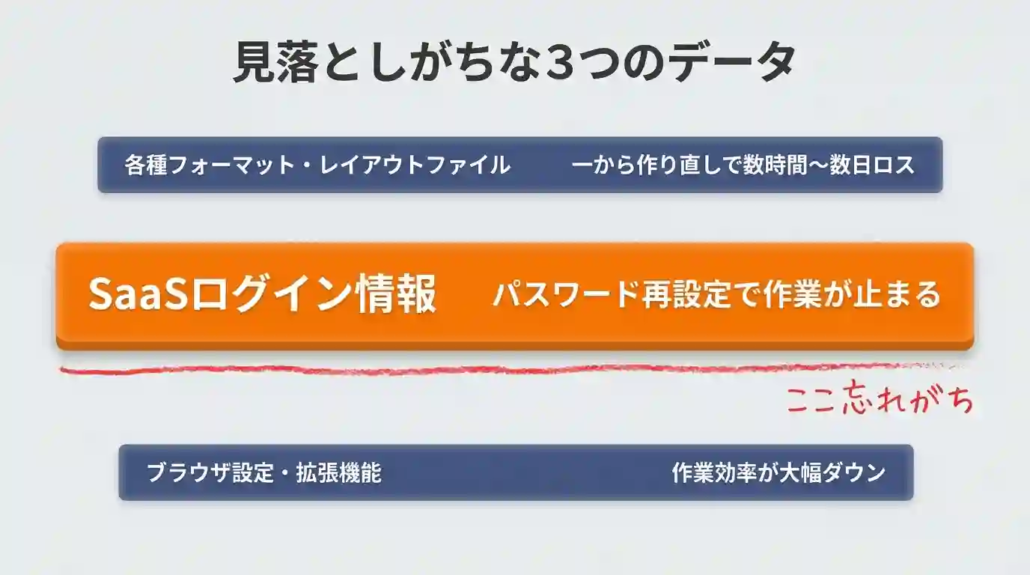
仕事のファイル本体(原稿や画像)は多くの人が意識しますが、以下の3つは見落とされがちです。
| 見落としやすいデータ | 具体例 | 移行しないとどうなるか |
|---|---|---|
| 各種フォーマット・レイアウトファイル | 請求書テンプレート、ブログ用バナーの.psd、提案書の.pptx | 一から作り直す手間が発生し、数時間〜数日のロスになる |
| SaaS系サービスのログイン情報 | 会計ソフト、クラウドソーシング、WordPressの管理画面 | パスワード再設定が必要になり、作業が止まる |
| ブラウザの設定・拡張機能 | ブックマーク、保存したパスワード、広告ブロッカーなどの拡張 | 日常の作業効率が大幅に下がる |
ファイル本体だけを移行して「終わった」と思い込むと、翌日から仕事に支障が出ます。
移行前に「このPCで日常的に使っているもの」を一度リストアップしておくと、抜け漏れを防げます。
私が2023年にパソコンを買い替えたときの実体験
2023年、東芝製のCore i5ノートPC(約5年使用)から、Mouse製のCore i7ノートPC(約15万円)に買い替えました。
データ移行は、pCloudとGoogleアカウントの2つだけで完結しました。
仕事のファイル――ブログ記事の原稿、画像素材、クライアント納品物、請求書テンプレート――はすべてpCloudに保存していたため、新PCにpCloudのアプリをインストールしてログインするだけで、そのまま作業を再開できました。
ブラウザのブックマークや履歴はGoogleアカウントに紐づいていたので、Chromeにログインした時点で復元されました。
フリーソフトや移行専用ツールは一切使っていません。
 私の体験
私の体験想定外だったのは、SaaS系サービスへの再ログインです。会計ソフト、クラウドソーシング、WordPress、Canva……一つひとつパスワードを入力し直す作業に、合計で2時間以上かかりました。データそのものはクラウドに入っていても、「ログインし直す手間」は避けられません。
この経験から、パスワード管理ツールの導入を真剣に検討するようになりました。データの移行だけでなく、「ログイン環境の移行」まで含めて準備しておくべきだったと感じています。
ここまで読んだ人に、ひとつだけ。匿名で、押すだけです。10人を超えると、どの答えが多いかの割合が出ます。
仕事が止まっても暮らせる貯蓄は、何か月分ありますか?
よければ一言。減った理由でも、貯めた方法でも。
ありがとうございます。同じ答えの人が、ここにいます。
データ移行の方法を比較|クラウド・外付け・OS標準のどれを選ぶべきか
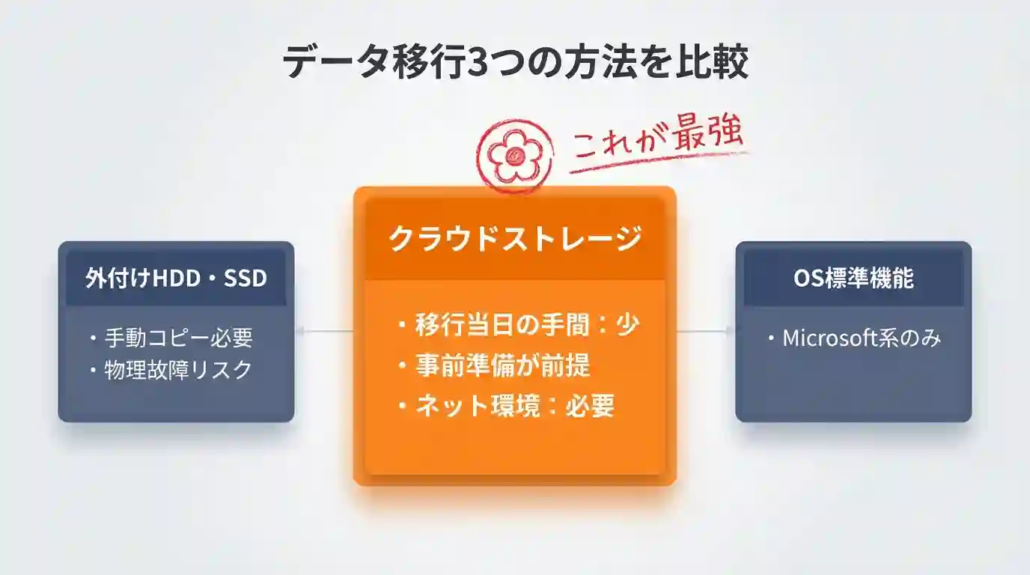
パソコンのデータ移行には、大きく分けて3つの方法があります。
クラウドストレージ、外付けHDD・SSD、そしてOS標準のバックアップ機能です。
どれも一長一短があり、万人にとっての正解はありません。
自分の使い方やデータ量に合った方法を選ぶために、それぞれの特徴を整理していきます。
クラウドストレージを使う方法のメリットと注意点
クラウドストレージは、インターネット経由でデータをサーバーに保存し、どの端末からでもアクセスできるサービスです。
最大のメリットは、日常的にデータを保存しておけば、移行当日に特別な作業がほとんど不要になる点です。
新しいPCにアプリをインストールしてログインするだけで、保存済みのファイルにそのままアクセスできます。
私が2023年に買い替えたときも、pCloudとGoogleアカウントだけで移行が完了したのは、日頃からクラウドにデータを集約していたからです。
一方で、注意点もあります。
- インターネット環境がないとファイルにアクセスできない(オフライン同期機能があるサービスもある)
- 大容量のデータをアップロードするには時間がかかる場合がある
- 無料プランでは容量が限られるため、仕事用途では有料プランの検討が必要になる
クラウドは「移行当日に楽をしたい人」よりも、「日常的にバックアップを取っておきたい人」に向いている方法です。
外付けHDD・SSDを使う方法のメリットと注意点
外付けストレージは、USBケーブルで接続してデータをコピーする、最もシンプルな移行方法です。
インターネット環境が不要で、大容量のデータでも通信速度に左右されずに移行できます。
特にSSDであれば転送速度も速く、数十GBのデータでも比較的短時間で完了します。
ただし、いくつかの注意点があります。
- データのコピーは手動で行う必要があるため、コピー忘れが起きやすい
- HDD・SSD自体の故障や紛失のリスクがある(物理デバイスへの依存)
- アプリケーションの設定やSaaSのログイン情報は移行できない
「とにかく今あるデータを素早くコピーしたい」という場面には有効ですが、これだけで完結させようとすると、設定やログイン情報の移行が抜け落ちやすくなります。
OS標準機能(Windowsバックアップ)を使う方法のメリットと注意点
Windowsには、標準でバックアップ・復元機能が搭載されています。
「Windowsバックアップ」を使えば、Microsoftアカウントに紐づけたファイルや設定を新しいPCに引き継ぐことができます。
追加ソフトのインストールが不要で、手順もシンプルなのが利点です。
注意点としては、以下が挙げられます。
- OneDriveの容量に依存するため、無料の5GBでは不足する場合がある
- 旧PCと新PCのOSバージョンが異なると、一部の設定が引き継がれないことがある
- Microsoft製品以外のアプリの設定やデータは対象外になるケースがある
Windows同士の乗り換えであれば手軽に使える機能ですが、仕事で使うツールが多いフリーランスの場合、これだけでは移行が完結しない可能性が高いです。
【比較テーブル】3つの方法を一覧で整理する
それぞれの方法を、副業フリーランスが重視しやすい観点で比較しました。
| 比較項目 | クラウドストレージ | 外付けHDD・SSD | OS標準機能 |
|---|---|---|---|
| 移行当日の手間 | 少ない(ログインだけで復元) | やや多い(手動コピーが必要) | 少ない(復元操作のみ) |
| 事前準備の必要性 | 日頃からの保存習慣が前提 | 移行前にまとめてコピー | バックアップ設定を事前にオン |
| ネット環境 | 必要(オフライン同期対応もあり) | 不要 | 必要(OneDrive経由) |
| アプリ設定の引き継ぎ | △(ファイルのみ。設定は手動) | ×(ファイルのみ) | ○(Microsoft系は対応) |
| 費用 | 無料〜有料(サービスによる) | デバイス購入費(数千〜数万円) | 無料(OneDrive無料枠内なら) |
| データ消失リスク | 低い(サーバー側で冗長化) | 中程度(物理故障・紛失の可能性) | 低い(クラウド保存) |
| フリーランスとの相性 | ◎(日常バックアップと移行を兼ねられる) | ○(大容量データの一括移行向き) | △(Microsoft系中心の人向け) |
どれか1つに絞る必要はありません。
ただし、副業フリーランスのように「仕事のデータを常に安全に保ちたい」場合は、クラウドストレージを軸にして、外付けストレージやOS機能を補助的に併用するのが現実的です。
データ移行とバックアップの基本的な考え方については、バックアップ 3-2-1ルールの全て|基本から実践、発展戦略まで徹底解説も参考にしてください。
フリーランスのデータ移行にクラウドストレージが向いている理由
前章で3つの移行方法を比較しましたが、副業フリーランスにとって最も相性が良いのはクラウドストレージです。
理由は単純で、「移行のために特別な作業をしなくていい状態」を日常の中で作れるからです。
ここでは、私自身の運用をもとに、クラウドが向いている理由を3つの観点から整理します。
仕事のファイルを集約しておけば移行作業そのものが不要になる
クラウドストレージの最大の利点は、「移行当日にやることがほぼない」という状態を作れることです。
私の場合、ブログ記事の原稿、画像素材、スクリーンショット、クライアント納品物、請求書テンプレートなど、仕事に関わるファイルはすべてpCloudに保存しています。
プライベートの写真や動画も同じ場所に集約しているため、PCの中に「ここにしかないデータ」がほとんどありません。
2023年に東芝製ノートからMouse製ノートに買い替えたとき、やったことは新PCにpCloudアプリをインストールしてログインしただけです。
各種フォーマットやレイアウトファイルもそのまま引き継げたので、乗り換えた翌日から通常通り仕事を再開できました。
フリーソフトや移行専用ツールに頼る必要がなかったのは、日頃からクラウドに集約していた結果です。
買い切り型なら乗り換え時の追加コストもゼロ
クラウドストレージの多くは月額課金制ですが、pCloudにはライフタイムプラン(買い切り型)があります。
私は2022年にpCloudの2TBライフタイムプランをセール価格の$229(当時の為替で約31,000円)で購入しました。
それ以降、月額の支払いは一切発生していません。
2023年のPC買い替え時にも追加コストはゼロでした。
Dropboxを使い続けていた場合、月額約1,500円×12ヶ月で年間約18,000円。3年で54,000円以上かかっていた計算です。
| コスト比較(5年間) | pCloud 2TB(買い切り) | Dropbox Plus 2TB(月額) | Google One 2TB(月額) |
|---|---|---|---|
| 1年目 | 約44,600円(セール価格$279×160円) | 約18,000円 | 約15,600円 |
| 2年目(累計) | 約44,600円 | 約36,000円 | 約31,200円 |
| 3年目(累計) | 約44,600円 | 約54,000円 | 約46,800円 |
| 5年目(累計) | 約44,600円 | 約90,000円 | 約78,000円 |
2年半を超えたあたりでDropboxの累計コストがpCloudの買い切り価格を上回ります。
フリーランスとして固定費を最小化したいなら、長く使うほど差が開く買い切り型は検討する価値があります。
買い切り型のクラウドストレージをさらに比較したい方は、買い切り型オンラインストレージおすすめ3選|もう容量不足に悩まない!も参考にしてください。
自動バックアップで「こまめに保存」を仕組み化できる
データ移行で失敗しないための最大のポイントは、移行当日の準備ではなく、日常のバックアップ習慣です。
「こまめにバックアップを取りましょう」と言われても、手動で毎回コピーするのは現実的ではありません。
忙しい日が続けば忘れますし、面倒になって後回しにするのが人間です。
pCloudの場合、PC内の特定フォルダをクラウドと自動同期する設定ができます。
一度設定してしまえば、ファイルを保存するたびにクラウドへ自動的に反映されるため、「バックアップを取る」という作業自体が不要になります。
私自身、この自動同期のおかげで「バックアップを取り忘れた」という経験はpCloud導入以降ありません。
仕組みとして組み込んでしまえば、意志の力に頼らなくても安全な状態を維持できます。
ツールを増やしても、片づかないと感じたら
自分の仕事をAIで組み直している途中経過を、週1回お送りしています。うまくいった数字も、壊れた話も、そのまま書いています。
登録は無料です。5日間のメール配信後は週1回に切り替わり、いつでも解除できます。
クラウドストレージ主要サービス比較表
データ移行の手段としてクラウドストレージが有効だとわかっても、「どのサービスを選べばいいのか」で迷う方は多いはずです。
ここでは、副業フリーランスが選びやすい4つのサービスを、料金・容量・セキュリティ・操作感の観点で比較します。
pCloud・Google Drive・OneDrive・Dropboxの比較テーブル
| 比較項目 | pCloud | Google Drive | OneDrive | Dropbox |
|---|---|---|---|---|
| 無料容量 | 10GB | 15GB | 5GB | 2GB |
| 有料プラン(2TB) | 買い切り$279〜(セール時)/$599(通常) | 月額1,300円 | 月額1,490円(Microsoft 365込み) | 月額1,500円 |
| 料金体系 | 買い切り(ライフタイム)or 月額 | 月額 or 年額 | 月額 or 年額 | 月額 or 年額 |
| セキュリティ | ゼロ知識暗号化(オプション)/TLS/SSL+256bit AES | 二段階認証/Google標準暗号化 | 二段階認証/Microsoft標準暗号化 | 二段階認証/AES 256bit暗号化 |
| 対応OS | Windows/Mac/Linux/iOS/Android | Windows/Mac/iOS/Android | Windows/Mac/iOS/Android | Windows/Mac/iOS/Android |
| 操作感の特徴 | 仮想ドライブ方式でローカル感覚で操作可能 | Google系サービスとの連携がシームレス | Windows標準搭載で導入の手間がない | 共有・共同編集機能が充実 |
| フリーランスとの相性 | ◎ 長期コスト重視・固定費を抑えたい人向き | ○ Googleアカウント中心で作業する人向き | ○ Microsoft Office中心の人向き | △ チーム共有が多い人向き(個人には割高) |
どのサービスも基本的なデータ保存・同期の機能は備えています。
違いが出るのは、料金体系・セキュリティの深さ・自分の作業環境との相性の3点です。
副業フリーランスの選び方のポイント
サービスを選ぶとき、スペック表だけで判断すると迷いが深まります。
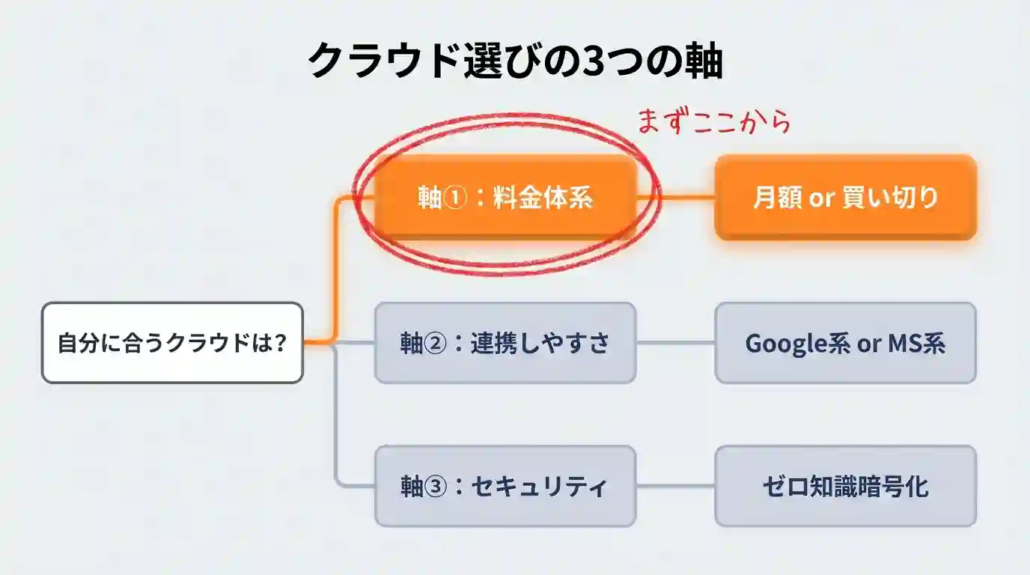
副業フリーランスの場合、以下の3つの軸で絞ると自分に合ったサービスが見えてきます。
軸①:月額課金を続けるか、買い切りで固定費をなくすか
毎月の支払いが気にならないなら、Google DriveやOneDriveは導入も簡単で使いやすい選択肢です。
一方で、「サブスクの固定費をできるだけ減らしたい」と感じているなら、pCloudの買い切りプランが選択肢に入ります。
前章の5年コスト試算で示した通り、3年目以降は買い切りのほうがトータルコストで有利になります。
軸②:自分が普段使っているサービスと連携しやすいか
GoogleドキュメントやGmailを日常的に使っているなら、Google Driveとの親和性は高いです。
Word・Excel・PowerPointが中心なら、OneDriveのほうがスムーズに連携できます。
pCloudは特定のオフィスツールとの深い連携はありませんが、ファイル形式を問わず何でも保存・同期できるため、複数のツールを横断的に使うフリーランスには向いています。
軸③:セキュリティをどこまで重視するか
クライアントの機密情報や個人情報を扱うフリーランスの場合、セキュリティは重要な判断基準になります。
pCloudのゼロ知識暗号化(Crypto)は、サービス提供元であるpCloud自身もファイルの中身を閲覧できない仕組みです。
他のサービスでも二段階認証や暗号化は標準的に対応していますが、「運営側にもデータが見えない」レベルのセキュリティはpCloudの独自の強みです。
pCloudのメリット・デメリットをさらに詳しく知りたい方は、pCloud やめとけ は本当?メリット・デメリットを徹底検証!も参考にしてください。
パソコン乗り換え時のデータ移行でよくある質問
ここまでの内容を踏まえて、パソコン乗り換え時のデータ移行について読者からよく寄せられる疑問をまとめました。
実際に私が乗り換えたときの経験も交えて回答します。
クラウドだけでデータ移行は完結しますか?
ファイルの移行に関しては、クラウドだけでほぼ完結できます。
ただし、クラウドだけに頼るのにはリスクもあります。
オフライン環境ではクラウド上のファイルにアクセスできませんし、サービス側の障害やアカウントの問題でデータに一時的に触れなくなる可能性もゼロではありません。
また、前述の通りSaaS系サービスへの再ログインはクラウドでは解決できません。
私の場合、ファイル移行そのものは30分もかかりませんでしたが、各サービスへのログインし直しに2時間以上取られました。
理想は、クラウドをメインにしつつ、重要なファイルだけ外付けSSDにも保存しておく二重体制です。
一番安全なデータ移行の方法は何ですか?
一つの方法だけに頼らず、クラウドとローカル(外付けストレージ)を併用するのが最も安全です。
クラウドは物理的な盗難や災害に強い反面、ネット経由のリスク(アカウント乗っ取りなど)が残ります。
外付けストレージは手元で管理できる安心感がありますが、故障や紛失には弱い。
リスクの性質が異なる手段を組み合わせることで、どちらかが使えなくなっても、もう一方からデータを復旧できます。
セキュリティの面では、ゼロ知識暗号化に対応したクラウドサービスを選ぶことで、運営側にもデータの中身が見えない状態を作れます。
pCloudのCrypto機能がこれに該当します。
WindowsからMacに乗り換える場合、データ移行はどうなりますか?
ファイルそのもの(文書・画像・動画など)は、OSが変わっても問題なく移行できます。
クラウドストレージに保存していれば、Mac側でアプリをインストールしてログインするだけです。
ただし、以下の点に注意が必要です。
- Windows専用ソフトで作成したファイルは、Mac版がないと開けない場合がある
- フォントや表示レイアウトが変わることがある(特にOffice系ファイル)
- Windowsバックアップなど、OS標準の移行機能はOS間をまたいで使えない
OS間の乗り換えこそ、特定のOSに依存しないクラウドストレージの利点が活きる場面です。
pCloudはWindows・Mac・Linuxのすべてに対応しているため、将来OSを変える可能性がある人にも適しています。
pCloudは無料で使えますか?
はい、pCloudには10GBまで使える無料プランがあります。
ただし、仕事のデータをまとめて保存するには10GBでは足りないケースがほとんどです。
画像やPDFが増えてくると、数ヶ月で容量の上限に達することもあります。
本格的に使うなら、500GBまたは2TBの有料プランの検討が現実的です。
買い切り(ライフタイム)プランであれば、一度の支払いで追加コストなく使い続けることができます。
乗り換え先のPCがまだ決まっていない場合は、どう選べばいいですか?
データ移行のことを考えると、次のPCはできるだけ容量に余裕を持たせておくのがおすすめです。
容量が不足すると、結局またクラウドや外付けでやりくりする手間が戻ってきます。
新品にこだわらないなら、法人リース上がりの中古PCも有力な選択肢です。
整備・保証付きで2〜5万円台から手に入り、SSD512GB〜1TB搭載モデルも選べるため、移行後の容量に余裕を持たせやすくなります。
 乗り換え先に迷うなら、中古PCも候補に
乗り換え先のPCがまだ決まっていない場合は、法人リース上がりの中古PC(整備・保証付きで2〜5万円台、SSD512GB〜1TBも選べます)を候補に入れると、移行後の容量にも余裕が持てます。
今振り返って思うのは、「バックアップはこまめに取る」という当たり前のことが、いざ乗り換えるときに一番効いたということです。pCloudの自動同期を設定してからは、意識しなくてもバックアップが取れている状態になりました。移行当日に焦らないためにも、「保存先を決めて、仕組みにしてしまう」ことが最善の準備です。
まとめ|パソコンの乗り換えで後悔しないために今日からできること
パソコンの買い替えで本当に大切なのは、新しい機種を選ぶことではなく、今あるデータを安全に引き継ぐことです。
この記事のポイントを改めて整理します。
この記事のまとめ
データ移行で後悔しないためには、移行当日の準備ではなく、日常のバックアップ習慣がすべてを決めます。
- 移行方法はクラウド・外付け・OS標準の3つ。副業フリーランスにはクラウド集約型が最も相性が良い
- 買い切り型クラウドなら、乗り換えのたびに追加コストが発生しない。3年目以降は月額サブスクより確実に安くなる
- 自動同期を設定しておけば、意識しなくてもバックアップが取れる状態を維持できる
私自身、2023年の買い替えではpCloudとGoogleアカウントだけで移行を完了しました。
フリーソフトも外付けストレージも使わず、新PCにログインするだけで翌日から仕事を再開できたのは、日頃からクラウドにデータを集約していたからです。
「いつか整理しよう」ではなく、今日この瞬間からデータの保存先を決めて仕組み化しておくことが、次の買い替えで慌てない最善の準備になります。
pCloudのセール時期や買い時の判断については、pCloudセールはいつ?【2026年桜セール情報】買い時と最適購入タイミングを解説で詳しくまとめています。
pCloudでは定期的にライフタイムプラン(買い切り)のセールが開催されています。2TB買い切りプランが通常価格$599のところ、セール時は$279〜(50%以上OFF)で購入できます。次の買い替えに備えてストレージ環境を整えたい方は、セール期間中の検討がおすすめです。
【更新】2026年7月19日
ツールを増やしても、片づかないと感じたら
自分の仕事をAIで組み直している途中経過を、週1回お送りしています。うまくいった数字も、壊れた話も、そのまま書いています。
登録は無料です。5日間のメール配信後は週1回に切り替わり、いつでも解除できます。

