Excelのセルにメモを書き、シートを増やし、ブックを開いては閉じる
この習慣を続けてきた人なら、ある瞬間にふと気づくはずです。
「1か月前のメモが見つからない」。私はGoogleスプレッドシートをメモ代わりに4年間使い続けた末に、ある判断にたどり着きました。
Webマーケター・Webライターとしてフリーランス在宅ワーク歴9年の私が、表計算ソフトをメモに使う限界と、卒業すべきかを判断する4つの問いをお伝えします。
この記事の結論
 この記事の結論
Excelメモ帳は短期の補足には便利ですが、量が増えれば検索性・視認性・紛失で必ず限界が来ます。
- セルにメモを残す機能は便利だが、メモ用途に設計されたツールではない
- 4年間スプレッドシートでメモを続けて起きた3つの摩擦は、ツールの使い方ではなく選び方の問題だった
- 卒業すべきかは4つの問いで判断でき、卒業しないという選択も合理的にあり得る
最終更新:2026年5月14日

Excelメモ帳は卒業すべきか――4年使い続けた人間の結論
Excelメモ帳は、補足を残す道具としては今でも有効です。ただし、メモを蓄積し検索する用途では、表計算ソフトの設計思想がブレーキになります。ここでは私が4年使って卒業を選んだ理由と、続けてよい人・卒業すべき人の境目を先にお伝えします。
続けてよい人・卒業すべき人の早見表
まず、自分がどちらに近いかを見てください。判断の詳細はH2-4の4つの問いで深掘りしますが、ここでは大まかな指針として整理しています。
| タイプ | 状態の特徴 | 推奨 |
|---|---|---|
| 続けてよい人 | メモは特定のExcelファイルに紐づく補足のみ。週に数件、後で見返す機会も少ない | Excelメモ機能のまま |
| 続けてよい人 | 職場のルールでExcel/スプレッドシート以外を使えない。共有が最優先 | 個人メモだけ別アプリへ分離 |
| 卒業すべき人 | メモを蓄積したい。1か月後・3か月後に検索したい場面がある | 専用メモアプリへ移行 |
| 卒業すべき人 | セル内改行や書式調整に毎回手間を感じている | マークダウン対応アプリへ移行 |
| 卒業すべき人 | 過去のメモを探すのに時間がかかっている自覚がある | 横断検索できるアプリへ移行 |
続けてよい人は無理に動く必要はありません。問題は、メモが増えているのに同じツールを使い続けている状態です。
4年使って卒業を選んだ理由(要約)
私は2020年から2024年にかけてGoogleスプレッドシートをオンライン商談の議事録・社内共有メモとして約4年間使い続けました。結論を一言で言えば、表計算ソフトはメモを蓄積する場所ではなく、表計算する場所だった、ということです。
初年度は便利でした。シートを分ければ案件ごとに整理できますし、複数人で同時編集もできます。問題が表面化したのは2年目以降、ファイルが10を超えた頃です。「あのメモはどのファイルか」を思い出すところから始める時間が、毎週積み上がっていきました。3年目には、特定のメモを20分探して見つからず、結局書き直したことが何度かあります。書き直したメモが半年後に元のファイルから出てきたときの脱力感は、今でも覚えています。
4年目に個人メモをAmplenoteへ、ナレッジ管理をObsidianへ移しました。スプレッドシートは社内共有用として残し、個人と共有を切り分けたことで、探す時間がほぼゼロになりました。詳細はH2-3とH2-6で書きます。メモアプリの全体像を先に俯瞰したい方は、Webライターやディレクターが知っておきたいノートアプリの使い方もあわせて参考にしてください。
Excelメモ機能の基本操作とメモ帳との違い
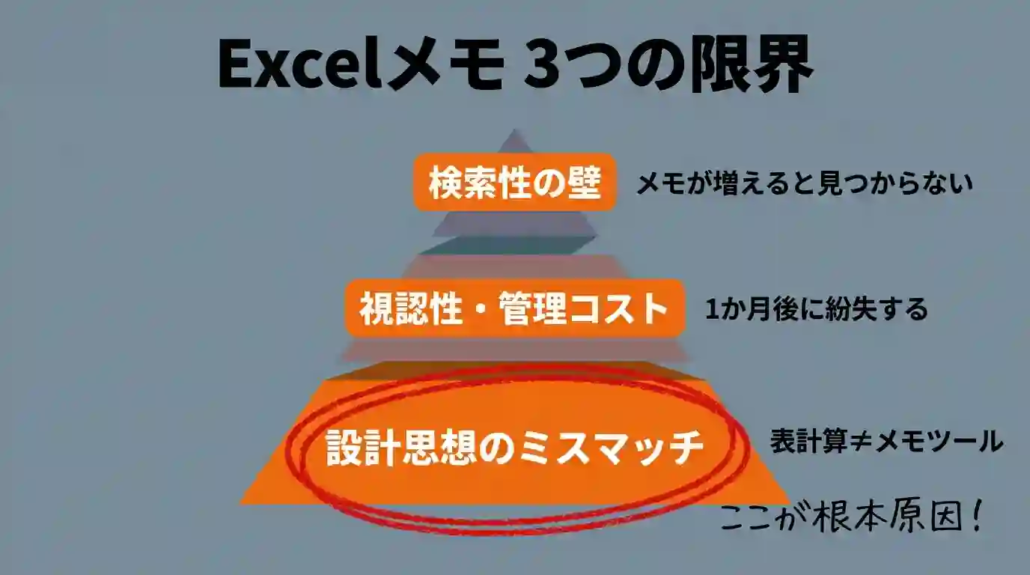 Excelの「メモ」は、セルに付箋のように補足情報を残す機能です。Microsoft 365以降では「メモ」と「コメント」が別機能に分かれ、Windowsの「メモ帳」とも別物のため、ここで一度整理しておきます。卒業を判断するにせよ続けるにせよ、機能の輪郭を把握しておくと判断が早くなります。
メモとコメントの違い
Excel 2019以前で「コメント」と呼ばれていた機能が、Microsoft 365では「メモ」に名称変更されました。新しい「コメント」はスレッド形式で返信できる別機能になっています。自分用の覚書か、共同作業のやり取りかで使い分けます。
| 機能 | 用途 | 返信 | 表示方法 |
|---|---|---|---|
| メモ | 自分用の覚書・補足情報 | なし | セルにマウスを合わせると表示 |
| コメント | 共同作業でのやり取り・質問 | あり(スレッド形式) | 紫のマーカーをクリックまたは校閲タブから一覧表示 |
セルにメモを挿入する手順は3ステップです。メモを挿入したいセルを選択し、校閲タブからメモ→新しいメモをクリック。表示された黄色い枠にメモを入力し、任意のセルをクリックして確定します。挿入されたセルの右上には赤い三角形のマーカーが表示されます。
メモの編集・削除・印刷の基本
一度作成したメモは、ショートカットと右クリックの両方で操作できます。覚えるのはShift+F2だけで十分です。
| 操作 | 手順 |
|---|---|
| 編集 | セルを選択 → Shift + F2キー、またはセルを右クリック → 「メモの編集」 |
| 削除 | セルを右クリック → 「メモの削除」 |
| 個別の表示・非表示 | セルを右クリック → 「メモの表示/非表示」 |
| すべてのメモを一括表示 | 校閲タブ → メモ → 「すべてのメモを表示」 |
| 印刷 | ページレイアウトタブ → シートオプションの「コメントとメモ」欄で「シートの末尾」または「画面表示イメージ(メモのみ)」を選択 |
メモは既定の設定では印刷されません。印刷したい場合は、ページレイアウトタブのシートオプションで設定を変更してから印刷プレビューで反映を確認するのが安全です。
ExcelメモとWindowsメモ帳は別物
Excelの「メモ」とWindowsの「メモ帳」は名前が似ていますが、まったく別のアプリです。混同したまま使い続けると、機能の限界に気づくのが遅れます。
| 項目 | Excelのメモ | Windowsのメモ帳 |
|---|---|---|
| 正体 | Excelの一機能(セルに紐づく付箋) | 独立したテキストエディタアプリ |
| 保存単位 | セル単位(Excelブック内に保存) | テキストファイル単位(.txt) |
| 書式 | フォント・色の指定可能 | 書式なしのプレーンテキスト |
| 使い道 | 表計算データへの補足 | 書式を取り除きたいテキストの一時保管・コード片の編集 |
なお、Windowsのメモ帳に保存したテキストデータはExcelに取り込めます。データタブから「テキストまたはCSVから」を選び、区切り記号をタブに設定して読み込むだけです。逆にExcelのセル範囲をコピーしてメモ帳に貼り付けると、タブ区切りのテキストに変換されます。書式を一度取り除きたいときに便利な小技です。
ここまでがExcelメモ機能の基本です。表計算のついでにメモを残す程度であれば、これらの操作で十分です。問題は、メモが増えてきたときに何が起きるかです。次のセクションで、私が4年間スプレッドシートで体験したことをお伝えします。
スプレッドシートをメモ帳代わりに使って起きた3つの摩擦
表計算ソフトをメモ帳代わりに使うと、最初の1年は便利でも、2年目から地味な摩擦が積み上がります。私が4年間Googleスプレッドシートで体験したのは、検索性・視認性・紛失という3つの具体的な摩擦でした。それぞれ単体では小さくても、毎週起きると判断力と集中力を削っていきます。
摩擦①:検索性の壁
スプレッドシートでメモを管理していた頃、最も困ったのが検索のしづらさです。表計算ソフトの検索機能は、開いているファイル内を対象にしたものだからです。
メモが1つのファイルに収まっているうちは問題ありません。私の場合も最初の半年は1ファイルで足りていました。ところが案件ごと・月ごとにファイルが分かれ、2年目に入る頃にはブックが15本を超えていました。「あのメモはどのファイルに書いたか」を思い出すところから検索が始まる状態です。
専用のメモアプリであれば、アプリ内のすべてのメモを横断検索できます。タグやリンクで関連メモをつなげておけば、探す時間そのものがほぼなくなります。私が現在使っているAmplenoteには1,000以上のドキュメントが登録されていますが、キーワードを入力すれば数秒で目的のメモにたどり着けます。スプレッドシート時代の20分との差は、毎日の小さなストレスの蓄積として効いてきます。
摩擦②:Alt+Enter地獄と視認性の悪さ
スプレッドシートやExcelでメモを取ると、セルの中に文字が詰め込まれた状態になります。改行するにはセル内でAlt + Enterを押す必要があり、普通のテキスト入力とは勝手が違います。
これは表計算ソフトとしては当然の仕様です。セルは1つのデータを格納する単位として設計されているので、その中で改行を多用すること自体が想定外の使い方になります。さらに、上寄せの設定やセル幅の調整といった書式の手間が、メモのたびに発生します。
マークダウン対応のメモアプリに移行してから気づいたのは、書式に費やしていた時間の総量です。見出し・太字・箇条書きをキーボードだけで入力でき、改行は普通のEnterで済みます。マークダウンの基本についてはマークダウンの書き方完全ガイドで整理していますので、移行前にイメージをつかみたい方はそちらも参考にしてください。
摩擦③:1か月後の紛失
3つの摩擦のうち、最も痛かったのは紛失です。作成した直後は記憶に残っていても、1か月ほど経って見返したくなったときに、そのメモがどこにあるかわからなくなる現象が繰り返し起きました。
ファイル名を工夫してもシートが増え、ファイルが増えていく中で、目的のメモにたどり着けない。3年目には、特定のメモを20分探して見つからず結局書き直し、半年後に元のファイルから出てきたこともあります。書き直したメモが眠っていた事実を発見したときの脱力感は、想定外の感情でした。
 筆者の体験
筆者の体験2020年から2024年にかけて、Googleスプレッドシートをオンライン商談の議事録・社内共有メモとして約4年間使用しました。並行してWebライターとして約5年間Microsoft Wordもメインで使っていましたが、どちらも「メモが増えるほど不便になる」という共通点を抱えていました。
振り返って思うのは、Excelやスプレッドシートはメモ用途に設計されていないということです。便利そうに見えて、表計算ソフトにメモを預けること自体が遠回りの始まりでした。最終的に個人の情報管理をAmplenote+Obsidian+手書きの3層体制に切り替え、現在に至ります。
3つの摩擦は、ツール固有のバグではありません。メモ用途に設計されていないツールにメモを預けている、という構造から自然に発生する現象です。だからこそ、続けるか卒業するかは「使い方を工夫する」では解決せず、「どう判断するか」の問題になります。次のセクションで、判断のための4つの問いをお伝えします。
Excelメモ帳を卒業すべきかの判断基準――4つの問い
Excelメモ帳を卒業すべきかは、4つの問いに答えると自分で判断できます。どの問いも「現在の自分にとっての痛みの大きさ」を測るためのもので、3つ以上にイエスと答えるなら卒業を真剣に検討する段階です。1〜2個なら、現状のExcelメモ機能のまま様子を見る選択も合理的です。
問い①:メモを探す時間を計算したことがあるか
1週間に何分、過去のメモを探す時間に使っているかを数えてみてください。10分以下なら現状で問題ありません。30分を超えるなら、ツールの選び方が間違っている可能性があります。
私の場合、スプレッドシート時代は週に1時間以上を「メモを探す時間」に使っていました。20分かけて見つからず諦めるパターンも含めての時間です。Amplenoteに移行後、この時間は週5分以下になりました。1か月で換算すると4時間以上の差です。年間にすれば50時間近くを、ツール選択の問題に支払っていたことになります。
探す時間を一度も計測したことがない方は、まず1週間だけ記録してみることをおすすめします。数字を見ると、卒業の判断が一気に具体的になります。
問い②:個人メモと職場共有を混ぜていないか
同じExcelファイルに、自分用の覚書と職場で共有する情報を両方書き込んでいる場合、それが摩擦の主因である可能性が高いです。判断のフレームとしては「個人」と「共有」は別ツールに分けるのが原則です。
共有メモは検索性より「誰でも開けること」が優先されます。Excel・スプレッドシートが選ばれる正当な理由がそこにあります。一方、個人メモは検索性・視認性・蓄積のしやすさが優先されるため、共有用と同じツールでは要件がぶつかります。
私自身、職場のオンライン商談議事録はGoogleスプレッドシートのまま残し、個人の業務メモだけAmplenoteに移行しました。職場のルールを変えずに自分の情報管理だけ改善する方法として、この棲み分けは現実的です。
問い③:マークダウン入力に魅力を感じるか
マークダウンは、見出し・太字・箇条書きをキーボードだけで入力できる軽量な記法です。Excelのセル幅調整やAlt + Enterによる改行に毎回違和感を持っているなら、マークダウン対応のメモアプリで違和感が消える可能性があります。
例えば、行頭に半角シャープを1つ書けば見出しに、半角ハイフンを書けば箇条書きになります。リボンメニューやセル書式ダイアログを開く必要はありません。書くことに集中したい人ほど、この差を強く感じます。
逆に、マークダウンを「また覚えることが増える」と感じるなら、無理に移行する必要はありません。OneNoteのように書式ボタンで操作するタイプのメモアプリもあるので、選択肢は1つではありません。
問い④:3か月以内に新ツールに慣れる余裕があるか
ツールを乗り換えるには、初期セットアップと運用に慣れるまでの3か月程度の時間が必要です。繁忙期の真ん中で乗り換えを始めると、慣れる前に挫折するリスクが高くなります。
私の場合、Amplenoteに移行した最初の1か月は、Excelの操作感とのギャップに戸惑いがありました。3か月目にようやく無意識で使えるようになり、6か月目には「もう戻れない」と感じる状態になりました。この期間中、過去のメモの大移行は一切していません。新しいメモだけ移行先で書き始め、過去データは必要になったときに参照する運用にしたことで、移行コストを最小化できました。
余裕がない時期なら、判断を3か月後に持ち越すのも合理的です。卒業の判断は「今すぐ」より「いつなら可能か」を見極める方が重要です。
| イエスの数 | 判断の目安 |
|---|---|
| 0〜1個 | 現状のExcelメモ機能で十分。卒業の必要性は低い |
| 2個 | 個人メモだけ専用アプリに分離する程度から始めるのが現実的 |
| 3〜4個 | 卒業を真剣に検討する段階。次のセクションで卒業先を選ぶ |
判断軸が見えたら、次は卒業先の候補を見ていきます。クラウド依存を避けたいという別の観点で検討したい方は、メモ/ノートアプリオフライン徹底比較6選もあわせてご覧ください。
道具を増やしても、片づかないと感じたら
自分の仕事をAIで組み直している途中経過を、週1回お送りしています。うまくいった数字も、壊れた話も、そのまま書いています。
登録は無料です。5日間のメール配信後は週1回に切り替わり、いつでも解除できます。
Excelメモ帳の代わりになる5つのアプリ
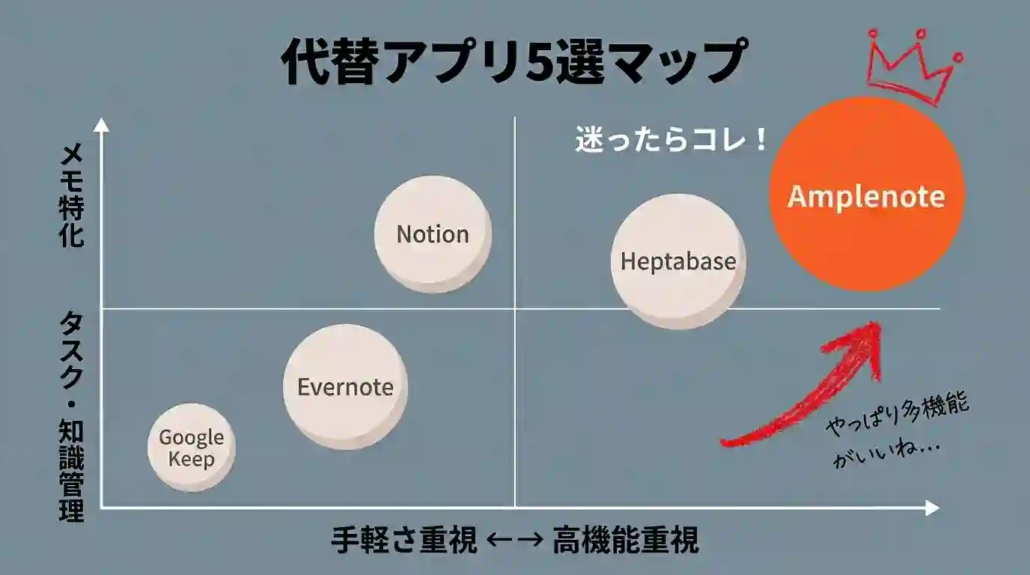
Excelメモ帳の代わりに使えるアプリは、移行コストの低い順に5つに絞り込めます。アプリ選びの軸は「探す時間がどれだけ減るか」と「自分の運用に組み込めるか」の2つです。ここでは用途別の3タイプ分類と比較表、そして私が実際に試した経緯を含む短評をお伝えします。
用途別の3タイプ分類(手軽さ/知識蓄積/共同作業)
5つのアプリは、解決したい課題によって3つのタイプに分かれます。自分が抱えている摩擦に近いタイプから選ぶと、移行後の継続率が上がります。
| タイプ | 解決する課題 | 該当アプリ |
|---|---|---|
| 手軽さ重視 | 素早く書き留めたい、Microsoft環境のまま分離したい | Microsoft OneNote、Google Keep |
| 知識蓄積重視 | メモを長期的に蓄積し、検索性を最大化したい | Amplenote、Evernote |
| 共同作業重視 | チームでメモを共有し、データベース機能も使いたい | Notion |
判断に迷ったら、まず手軽さ重視のグループから試すのが安全です。失敗しても乗り換えコストが低く、自分にとって何が必要かが見えてきます。
5アプリ比較テーブル
各アプリの料金・対応・主な特徴を一覧にまとめました。料金は2026年5月時点の情報で、外貨表記のものは公式サイトの定価ベースです。
| アプリ名 | 料金(個人プラン) | オフライン対応 | 主な特徴 | 向いている人 |
|---|---|---|---|---|
| Microsoft OneNote | Microsoft 365に含まれる(追加コストなし) | あり | ノートブック→セクション→ページの3階層、手書き入力対応 | Microsoft 365利用者で移行コストを最小化したい人 |
| Google Keep | 無料 | あり(事前設定が必要) | 付箋型UI、起動が速く、画像・音声メモも記録可能 | 思いついたことを最速で書き留めたい人 |
| Amplenote | Personal無料/Pro 月$5.84(年払い)/Unlimited 月$10/Founder 月$20 | あり | メモ・タスク・カレンダーを統合、マークダウン対応、Task Score機能 | メモとタスク管理を1アプリで完結させたい人 |
| Notion | Free無料/Plus 月$10(年払い)/Business 月$20 | 制限あり | データベース機能、Wiki・プロジェクト管理を統合可能 | メモ・タスク・データベースを自由にカスタマイズしたい人 |
| Evernote | Free無料/Starter 月$8.25/Advanced 月$14.17 | 有料プランのみ | Webクリップ、画像内テキスト検索、Slack/Teams連携 | Webクリップやファイリング中心で使いたい人 |
EvernoteはBending Spoonsによる買収後、料金プランが「Personal/Professional」から「Starter/Advanced」に再編され、過去のプランは新規受付を終了しています。料金水準も上昇傾向にあるため、検討前に公式サイトで最新の料金を確認することをおすすめします。
各アプリの短評
料金だけでは選べない部分を、実際に試した経験ベースで補足します。私はEvernote、Notion、Amplenote、OneNoteのすべてを使った経緯があります。
Microsoft OneNoteは、Excel環境はそのままでメモだけ分離したい人にとって最初の一歩として最適です。Microsoft 365を利用中なら追加コストはゼロです。1つのページ内で自由に文章を書けるため、改行のたびにAlt + Enterを押す必要がなく、入力した内容はOneDriveに自動保存されます。Excelとの操作感が近く、移行のハードルが最も低い選択肢です。
Google Keepは、起動の速さが最大の強みです。テキスト・画像・チェックリストをすぐに記録でき、Googleアカウントがあれば追加の登録は不要でスマートフォンとPCの間で自動同期されます。ただし、メモの量が数百件を超えると整理が難しくなるため、大量のメモを蓄積・分類したい場合には向きません。
Amplenoteは、メモ・タスク管理・カレンダー機能が1つのアプリに統合されており、メモから直接タスクを作成して実行まで管理できます。私はAmplenoteに1,000以上のドキュメントを登録し、日常の業務メモからタスク管理まで集約しています。マークダウンで見出し・太字・箇条書きをキーボードだけで入力でき、Excelのリボンメニューやスプレッドシートのセル幅調整とは書き心地がまったく違います。詳しいレビューはAmplenoteの詳細レビュー記事もご覧ください。試してみたい方は、Amplenote公式サイトからPersonalプラン(無料)で始められます。
Notionは、データベース機能が強力で、メモ・タスク・Wiki・プロジェクト管理を1つのワークスペースに統合できます。カスタマイズの自由度が高い反面、設計に時間がかかるため、シンプルにメモだけ取りたい人にはオーバースペックになりがちです。私自身、Notionはデータベース機能が自分のメモ用途にマッチせず
Excelメモ帳卒業後の運用――Amplenote+Obsidian+手書きの3層体制
Excelメモ帳を卒業した後、1つのアプリで全てを賄おうとすると別の摩擦が生まれます。
私が4年使ったスプレッドシートから移行して落ち着いたのは、Amplenote・Obsidian・手書きの3層に役割を分ける運用でした。
書く・考える・思考の起点を分けると、それぞれのツールが本来得意な仕事に専念できます。
書く・考える・共有を分ける思想
1つのアプリで完結させたい気持ちはわかります。実際、Excel/スプレッドシート時代の私は「メモも議事録も社内共有もスプレッドシートでやればいい」と思っていました。問題は、メモが増えると検索性・視認性・蓄積性のどれかが必ず犠牲になることです。
3層体制の発想は、用途ごとにツールの設計思想と一致させることにあります。書くのに最適化されたツール、考えるのに最適化されたツール、思考の起点としての手書き――それぞれが別の道具です。共有が必要な情報は、現在もGoogleスプレッドシートとGoogleドキュメントで運用しています。
| 層 | 役割 | 使用ツール | 主な用途 |
|---|---|---|---|
| 書く層 | 日々の業務メモ・タスク管理 | Amplenote | 商談メモ、タスク、カレンダー連携 |
| 考える層 | ナレッジ蓄積・アイデア整理 | Obsidian | リサーチノート、長期蓄積する知識 |
| 起点層 | 思考の発火点 | 手書きノート | 構想スケッチ、頭の整理 |
| 共有層 | チームとの共同作業 | Googleスプレッドシート/ドキュメント | 議事録共有、共同編集 |
Amplenote(書く)の実態
Amplenoteは、私の業務メモの中心です。2021年から4年以上継続して使用しており、現在は1,000以上のドキュメントが登録されています。Proプランを年払いで利用しており、月額換算で$5.84(約880円・2026年5月時点の為替)です。
Amplenoteを選んだ理由は、メモから直接タスクを作成できる仕組みです。商談中に「来週までに資料を作る」とメモすれば、その行をタスクに変換してカレンダーに自動配置できます。スプレッドシート時代は、メモした内容を別のタスク管理ツールに転記する作業が毎日発生していました。この転記が消えただけで、1日に15分は浮いた感覚があります。
マークダウン対応で、見出し・太字・箇条書きをキーボードだけで入力できる点もExcelとの大きな違いです。Excelのリボンメニューやセル幅調整に費やしていた時間が、そのまま書くことに使えるようになりました。Amplenoteの詳細については、Amplenoteの詳細レビュー記事で書き心地や具体的な使い方をまとめています。
Obsidian(考える)の役割
Obsidianは、長期的に蓄積するナレッジを置く場所として使っています。リサーチノート、業界調査の記録、書籍からの抜書きなど、すぐには使わないけれど後で必ず参照する情報の格納庫です。
Amplenoteとの違いは、保存方式にあります。Obsidianはローカルファイル保存のためクラウドに依存せず、データを自分のPC上のマークダウンファイルとして所有できます。アプリ自体がサービス終了しても、ファイルはそのまま手元に残ります。長期蓄積する情報ほど、この所有権の問題は大事になります。
Amplenoteが日々の業務メモを流していく場所、Obsidianが知識を貯めていく場所、という棲み分けです。両方ともマークダウン対応なので、必要があればAmplenoteからObsidianへの転記もスムーズに行えます。
手書き(思考の起点)の使いどころ
すべてをデジタルで完結させていた時期もありましたが、現在は手書きを思考の起点として残しています。新しい記事の構成を考えるとき、複雑な問題を整理するときは、A4のコピー用紙にペンで書く方が頭が動きます。
手書きには、紙とペンの摩擦・速度の遅さ・消せない不便さがあります。この不便さが、かえって思考のペースを整える効果があります。デジタルは入力が速すぎて、考える前に書いてしまうことが多いと感じています。
手書きで構想が固まった後、清書はAmplenoteまたはObsidianに移します。手書きの紙は1〜2週間で捨てます。記録は残さず、デジタルに移す前段階としてのみ使うのが私の運用です。
2020〜2024年:Googleスプレッドシート+Microsoft Wordを併用しメモを取り続けた4〜5年間。検索性・視認性・紛失で限界に直面。
2024年〜現在:Amplenote(書く)+Obsidian(考える)+手書き(起点)の3層体制に移行。1つのアプリで全てを賄うことを諦め、用途別に分けたことで、探す時間が週1時間以上から週5分以下になりました。振り返って思うのは、ツールの数を減らすことより、用途に合うツールを使うことの方が結果的に時間を節約するということです。
3層体制は私の運用例にすぎません。1つのアプリで完結させたい人にとってはオーバーかもしれませんが、Excelメモ帳1つで全てをやろうとして摩擦を抱えていた経験から見ると、「分ける」という選択肢は持っておく価値があります。次のセクションでは、ここまでで触れきれなかった疑問にFAQ形式でお答えします。
Excelメモ帳に関するよくある質問
Excelメモ帳と代替アプリへの移行について、読者から実際に届く質問をまとめました。判断に迷ったときに参照できる形で、それぞれ結論から先にお答えします。
Excelのメモ機能とWindowsのメモ帳は何が違う?
まったく別物で、用途も操作方法も異なります。Excelのメモはセルに付箋のように補足情報を残す機能で、Windowsのメモ帳はテキストファイルを編集する独立したアプリです。
Excelのメモはセル単位で保存され、Excelブックを開かないとアクセスできません。Windowsのメモ帳は書式なしのプレーンテキスト(.txt)を扱う目的で設計されており、コード片の編集や書式を一度取り除きたい場面で使われます。名前が似ているため混同されやすいですが、混同したまま使い続けると機能の限界に気づくのが遅れます。
Excelメモを印刷するにはどうすればよい?
既定では印刷されないため、ページレイアウトタブから設定変更が必要です。シートオプションの「コメントとメモ」欄で「シートの末尾」または「画面表示イメージ(メモのみ)」を選択します。
「シートの末尾」を選ぶと、メモが一覧形式でシート最後に印刷されます。「画面表示イメージ」を選ぶと、画面上の表示位置のまま印刷されます。印刷前にプレビューで反映を確認してから印刷すると、紙を無駄にせずに済みます。
無料で使える代替アプリはどれ?
Google Keep、Microsoft OneNote、Obsidian、Amplenote(Personalプラン)の4つが無料で使えます。Microsoft 365利用者であれば、OneNoteは追加コストなしで利用できます。
Obsidianは個人利用なら完全無料で、ローカルファイル保存のためクラウド依存もありません。私は無料のObsidianをリサーチノートの蓄積に使い、有料のAmplenote(Proプラン年払い月$5.84)と併用して用途を分けています。複数アプリを併用する場合でも、無料・有料の組み合わせで月額1,000円以下に収まる構成は十分可能です。
Excelしか使えない職場でメモを効率化するには?
個人のメモだけ専用アプリに分離するのが、最も現実的な解決策です。社内共有はExcel/スプレッドシートのまま残し、自分専用のメモを別のアプリで管理する棲み分けなら、職場のルールを変えずに個人の情報管理を改善できます。
私自身、オンライン商談の議事録はGoogleスプレッドシートで残しつつ、個人の業務メモだけAmplenoteに移行する形を3年以上続けています。職場のITポリシー上、追加アプリのインストールが難しい環境では、ブラウザ版で使えるGoogle Keepから始めるのも選択肢の1つです。
ExcelとNotion、メモにはどちらが向く?
純粋にメモだけならExcelよりNotionの方が向きますが、Notionはオーバースペックになりがちです。データベース機能やWiki機能を活用する予定がないなら、より軽量なAmplenoteやOneNoteを検討する価値があります。
私自身はNotionを試した経験がありますが、データベース機能が自分のメモ用途にマッチせず、使いこなす前にやめてしまいました。Notionが活きるのは、メモ・タスク・プロジェクト管理を1つのワークスペースに統合したい人です。「とりあえずメモがしたい」段階では、設計の重さが負担になります。Notionでつまずいた経験がある方は、Notionが使いにくいと感じる理由も参考にしてください。
スマホでExcelメモは使える?
使えますが、PC版と比べて操作性は大きく落ちます。スマホでExcelのメモ機能を活用したい場合は、専用メモアプリへの移行を強く推奨します。
Excelモバイル版でもセルにメモを追加できますが、画面の小ささとタッチ操作の組み合わせで、メモの編集や検索は実用的とは言えません。スマホでのメモ運用を中心に考えるなら、Google KeepやAmplenoteのようなスマホファーストで設計されたアプリの方が、入力速度・検索性ともに圧倒的に優れています。
フリーランスにおすすめのメモ環境は?
用途ごとにツールを分けるのが、9年間フリーランス在宅ワークを続けてきた私の結論です。1つの万能ツールを探すより、自分が続けられる組み合わせを見つける方が、結果的にメモの紛失や散乱を防げます。
私の現在の構成は、書く作業にAmplenote、思考の整理にObsidian、クライアントとの共同作業にGoogleドキュメント、思考の起点に手書きの4層です。フリーランスは情報管理の自由度が高い分、決め事がないと自分で散らかしてしまいます。最初は1アプリから始め、用途が増えてきたら少しずつ分けていくのが現実的な進め方です。
Excelメモの限界を感じたら、検索とモバイル対応に強い専用ノートアプリへの移行が近道です。筆者はExcel運用からAmplenoteに移して、メモを探す時間が激減しました。
※紹介リンクを含みます
まとめ
Excelメモ帳は、表計算のついでに補足を残す道具としては今でも有効です。ただしメモを蓄積し、後から検索したい段階に入ると、表計算ソフトの設計思想がそのままブレーキになります。私が4年間スプレッドシートを使って直面した検索性・視認性・紛失の3つの摩擦は、使い方の工夫ではなく、ツールの選び方で解くべき問題でした。
卒業すべきかは4つの問いで判断できます。探すのに使う時間、個人メモと共有の混在、マークダウンへの魅力、移行に充てられる時間。イエスが3つ以上なら、卒業を具体的に検討する段階です。1〜2個ならExcelメモ機能のまま様子を見る選択も合理的で、無理に動く必要はありません。
この記事のまとめ
Excelメモ帳は短期の補足には有効でも、メモが増えれば検索性・視認性・紛失で限界が来ます。続けるか卒業するかは4つの問いで判断し、卒業しない選択も合理的にあり得ます。
- セルにメモを残せても、表計算ソフトはメモの蓄積用に設計されていない
- 個人メモと職場共有は別ツールに分けるのが原則。共有はExcelのまま残してよい
- 過去データは移行せず、新規メモだけ移行先で書き始めると乗り換えコストを抑えられる
私自身は最終的に、書く層をAmplenote、考える層をObsidian、思考の起点を手書き、共有層をGoogleドキュメントに分け、探す時間が週1時間以上から週5分以下になりました。1つの万能ツールを探すより、自分が続けられる組み合わせを見つける方が、結果的にメモの紛失と散乱を防げます。まずは無料で試せる環境から、自分の運用に合うかを確かめてみてください。
Amplenote公式サイトでは、私がメインで使っているPersonalプランを無料で試せます。メモとタスクを1つに集約したい方は、書き心地を実際に確かめてみるのがおすすめです。
 あわせて読みたい
道具を増やしても、片づかないと感じたら
自分の仕事をAIで組み直している途中経過を、週1回お送りしています。うまくいった数字も、壊れた話も、そのまま書いています。
登録は無料です。5日間のメール配信後は週1回に切り替わり、いつでも解除できます。
