ダイニングの椅子で毎日8時間。腰が痛い、肩がこる、集中が続かない
──それでも「何から揃えればいいかわからない」まま、今日もそのまま仕事を始めていませんか。
実はそのとりあえずの環境が、体の不調と仕事の質の低下を同時に招いています。
しかも厄介なのは、じわじわ進むから自分では気づきにくいことです。
フリーランス在宅ワーク歴9年の筆者も、最初はノートPCとWi-Fiだけで仕事を始めました。格安チェアで腰を壊し、容量不足のPCにストレスを感じ、買い替えを繰り返した9年間。
その経験から見えた本当に効果のあったものと優先順位の決め方を、この記事でお伝えします。
この記事の結論
 この記事の結論
在宅ワークに必要なものは、PC・通信・チェアの3つを軸に、自分がいちばん困っていることから優先的に揃えるのが正解です。
- 最低限はPC・安定した通信・業務ツールの3点。これだけで仕事は止まりません
- 最初に投資すべきはチェア。身体の不調は集中力と仕事の質に直結します
- 予算は3万円から段階的に整えられます。一気にそろえる必要はありません

在宅ワークに最低限必要なもの3つ
在宅ワークを始めるために最低限必要なものは、パソコン・安定した通信環境・業務ツールの3つです。この3つさえ揃っていれば、業務が止まることはありません。
逆に言えば、ここが不安定だと他にどんなアイテムを揃えても意味がありません。
まずはこの土台を確実に固めることが最優先です。
パソコン──仕事内容に合ったスペックの選び方
フリーランスにとってPCは体の一部です。
ただし、最高スペックが必要なわけではありません。自分の仕事内容に合ったスペックを見極めることが重要です。
文書作成・リサーチ・Web会議が中心であれば、Core i5以上・メモリ8GB・SSD 256GBが目安になります。
動画編集やデザインなど重い作業が加わるなら、Core i7以上・メモリ16GB・SSD 512GB以上を検討してください。
| 用途 | 推奨スペック | 価格帯の目安 |
|---|---|---|
| 文書作成・リサーチ・Web会議 | Core i5/8GB/SSD 256GB | 7〜12万円 |
| 動画編集・デザイン・大量ファイル処理 | Core i7以上/16GB以上/SSD 512GB以上 | 13〜20万円 |
ノートPCとデスクトップの選択で迷う方も多いですが、判断基準はシンプルです。外出先でも作業するならノートPC、自宅の固定デスクで作業するならデスクトップが向いています。同じ予算ならデスクトップのほうが性能は上です。
 筆者の体験
筆者の体験筆者は以前Core i5のPCを使っていました。故障はしなかったものの、ファイルを大量に扱う仕事をしていたため容量不足に悩まされるようになりました。
その後マウスコンピューターのCore i7デスクトップ(約15万円)に買い替え、3年経った今もストレスなく使えています。
「とりあえず安いもの」で始めた結果、数年後に買い替える羽目になったので、最初から仕事内容に合ったスペックを選ぶことをおすすめします。
予算を抑えたい場合は中古PCという選択肢もあります。ただし中古PCには新品にはないリスクがあるため、以下の点を確認してから購入してください。
中古PC購入前に確認すべき3つのポイント
 中古PC購入前に確認すべき3つのポイント
- 保証期間:最低でも1年保証が付いているか。初期不良だけでなく、使用中の故障にも対応してくれるショップを選ぶ
- バッテリー状態:ノートPCの場合、バッテリーの劣化具合は要確認。外出先で使う予定がある方は特に重要
- OSとセキュリティ:Windows 11搭載済みか、セキュリティアップデートが受けられるか。サポート切れのOSはフリーランスの業務には使えない
中古専門ショップであれば品質チェック済みの製品を扱っているため、フリマアプリや個人売買よりリスクは低くなります。
関連記事
PCのスペック選びで「自分の仕事内容に対してどの程度のスペックが必要か」を判断したい方は、以下の記事で具体的な基準を解説しています。
ノートPCの容量で迷う方はノートパソコンの容量はどれが最適?も参考にしてください。
通信環境──有線・無線・メッシュWi-Fiの使い分け
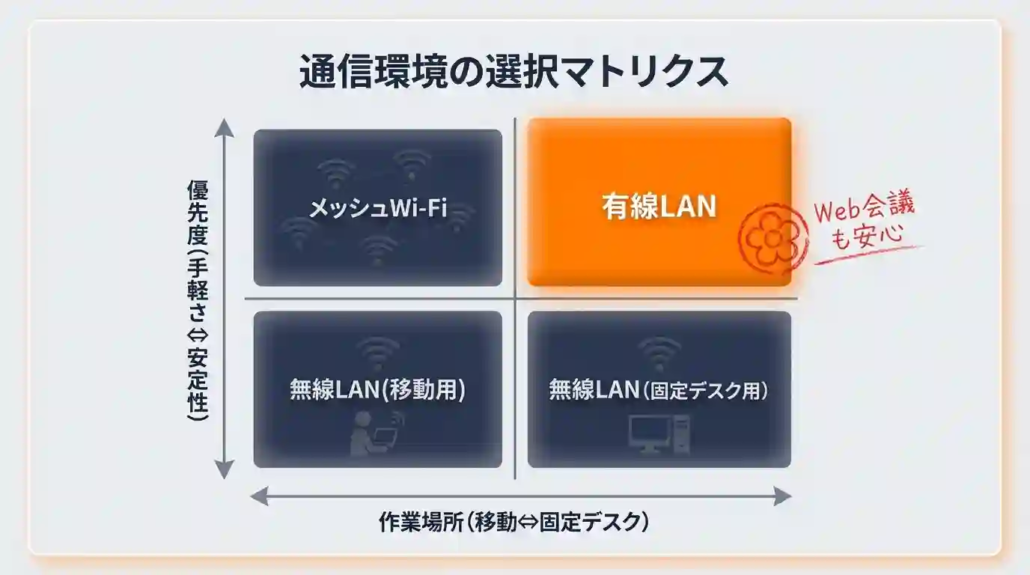
どんなに高性能なPCを使っていても、通信が不安定では仕事になりません。
特にWeb会議やクラウドツールを日常的に使うフリーランスにとって、通信品質は信頼性そのものです。
基本はWi-Fi(無線LAN)で問題ありませんが、Web会議中の音飛びや遅延が気になる場合は有線LANを検討してください。固定デスクで作業する方は、有線接続にするだけでトラブルが大幅に減ります。
| 接続方式 | メリット | デメリット | 向いている人 |
|---|---|---|---|
| 無線LAN(Wi-Fi) | 配線不要・場所を選ばない | 電波干渉・速度低下のリスク | 作業場所が固定でない人 |
| 有線LAN | 安定性が高い・遅延が少ない | ケーブルの取り回しが必要 | 固定デスクで作業する人 |
| メッシュWi-Fi | 広い家でも電波が安定 | 初期費用がやや高い | 戸建て・部屋数が多い人 |
ルーターの設置場所も見直してみてください。
壁際に置いている方が多いですが、部屋の中心寄り・高めの位置に移動するだけで電波状況が改善することがあります。
特に以下のような状況にある方は、Wi-Fi環境そのものの見直しが必要かもしれません。
Wi-Fi環境の見直しが必要なケース
- 引っ越し直後で固定回線がまだ開通していない
- 現在のプロバイダの速度に不満があり、乗り換えを検討している
- マンションの共有回線で夜間の速度低下がひどい
こうしたケースでは、工事不要で即日利用可能なWi-Fiサービスが選択肢に入ります。データ無制限のプランであれば、Web会議やクラウド作業でも通信量を気にせず使えます。
業務ツール──最初に入れておくべきソフトとアプリ
PCと通信が整ったら、業務に必要なツールのセットアップを済ませておきましょう。
在宅ワーク開始後に「ツールが入っていない」「設定が終わっていない」で慌てるケースは意外と多いです。
最低限必要なのは、オフィス系ソフト(Microsoft 365またはGoogle Workspace)とビデオ会議ツール(Zoom・Google Meetなど)の2つです。チームで使うチャットツール(Slack・Chatworkなど)がある場合は、あわせてインストールしておいてください。
無料で済ませたい場合は、GoogleドキュメントとGoogle Meetの組み合わせで最低限の業務はカバーできます。
Wordの操作に不慣れな方や使いづらさを感じている方は、Wordが使いづらい?もうイライラしない!ぴったりの文書作成ツールを紹介で代替ツールも含めて解説しています。
また、フリーランスの場合はファイルのバックアップ体制も重要です。
クラウドストレージの基本を押さえておきたい方は、クラウドストレージとは?基本から選び方・おすすめまで完全ガイドを参考にしてください。
在宅ワークの環境整備で最初に投資すべきアイテム
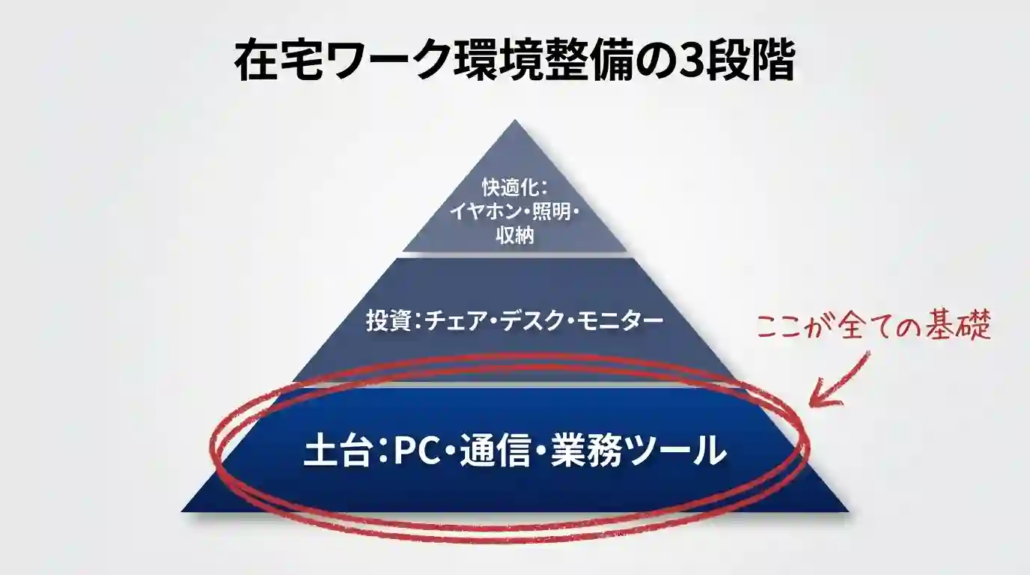
最低限の環境が整ったら、次に手をつけるべきはチェア・デスク・モニターの3つです。
この3つは身体の負担と作業効率に直結するため、在宅ワークの満足度を大きく左右します。
「まだ我慢できる」と思っているうちに、肩こり・腰痛・眼精疲労は静かに蓄積していきます。
特にフリーランスは体調を崩しても代わりがいません。ここへの投資は、自分の稼働率を守るための保険でもあります。
チェア──安物買いの銭失しを避ける選び方
在宅ワークの環境整備で最も優先度が高いのはチェアです。
1日6時間以上座る人にとって、チェアの質は腰痛・肩こりの発生率を直接左右します。
選ぶときに見るべきポイントは、ランバーサポート(腰の支え)の有無、座面のクッション性、アームレストの調整幅の3つです。
この3つがそろっていれば、長時間の作業でも身体への負担を大幅に減らせます。
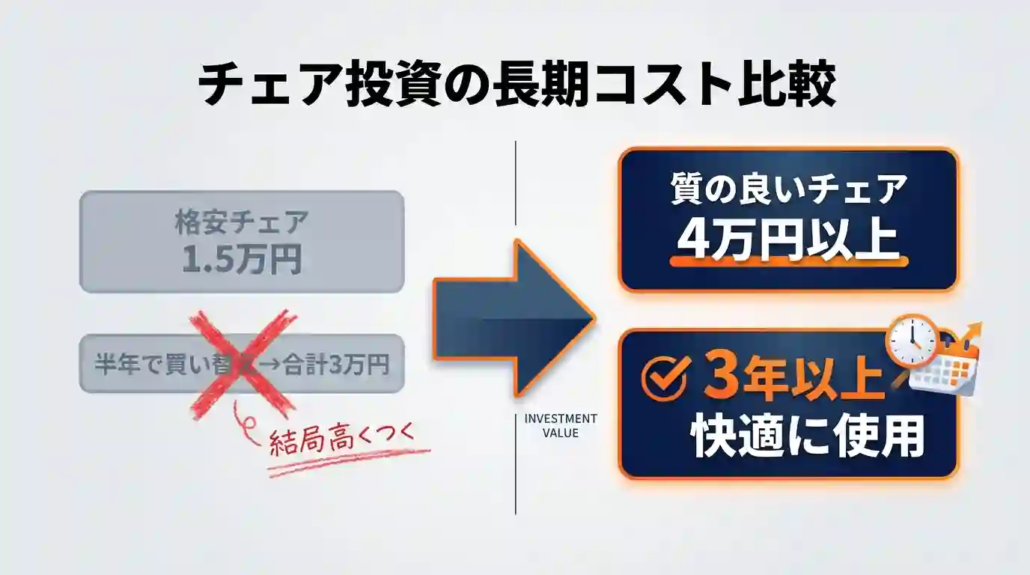
筆者は在宅ワークを始めた頃、約15,000円の格安ゲーミングチェアを購入しました。
最初は座り心地が快適で「これで十分」と思っていたのですが、半年ほどで状況が一変します。
徐々にお尻が痛くなり始め、腰部分の素材がめくれてきました。最終的には1時間座っているのも辛い状態に。
チェアを買い替えたところ、翌日から痛みが劇的に改善されました。
初期費用を抑えたつもりが、半年で買い替える羽目になり結果的にコスパは最悪でした。
長時間座る仕事なら、最初からチェアに投資すべきだったと痛感しています。
3万円以下の廉価モデルは耐久性に不安が残ります。
予算が許すなら、4万円以上のクラスを選ぶと座面のへたり・素材の劣化で後悔するリスクが大幅に減ります。
ビジネスにも使えるデザインで、身体への負担を軽減したい方にはPAXTONが候補に入ります。独自開発の人工レザーと高密度メッシュ、座面の厚さ10cmの極厚クッションによる体圧分散設計に加え、連動型アームレスト・135°リクライニング・フットレストなど疲れにくい機能が揃っています。
PAXTONの価格と試用制度
公式サイト価格は79,800円(税込)です。「4万円以上」の推奨ラインよりさらに上の価格帯ですが、30日間のお試し利用(返品無料)が可能です。身体に合わなければ返品できるため、実質リスクゼロで試せます。
筆者は15,000円のチェアで半年後に買い替えた経験から、「長時間座るなら最初から投資したほうが結果的に安い」と実感しています。ただし79,800円は簡単に出せる金額ではないので、30日間の試用期間を活用して自分の身体で確かめてから判断するのがおすすめです。
ゲーミングチェアとオフィスチェアのどちらを選ぶべきか迷っている方は、ゲーミングチェアとオフィスチェアの違いとは?仕事向きの選び方とおすすめ10選で機能性・価格・耐久性の3軸で比較しています。
デスク──昇降式デスクのメリットと判断基準
チェアの次に検討すべきはデスクです。
特に注目したいのが昇降式デスクで、座り姿勢と立ち姿勢を切り替えることで、血流低下や腰への圧迫を軽減できます。
文部科学省・スポーツ庁も在宅勤務時の座りすぎについて注意喚起しており、座位時間の長さは健康リスクに直結します。
(出典:文部科学省・スポーツ庁「Withコロナ時代に運動不足による健康二次被害を予防するために」)
昇降式デスクの価格帯は15,000円〜200,000円と幅広いですが、最初は手動式でも十分に機能します。電動式は予算に余裕ができたタイミングで検討すれば問題ありません。
| タイプ | 価格帯 | 特徴 |
|---|---|---|
| 手動式(ガス圧・クランク) | 15,000〜40,000円 | コスパ重視。高さ調整に少し手間がかかる |
| 電動式 | 40,000〜200,000円 | ボタンひとつで昇降。メモリ機能付きもあり |
導入を迷っている方は「1日のうち1〜2時間だけ立って作業する」から始めるのがおすすめです。
それだけでも腰の張りや午後の眠気が変わります。
昇降式デスクのより詳しい選び方や導入効果については、昇降デスクで集中力UP!ストレスフリーな仕事環境を手に入れるで解説しています。
デスク環境全体の見直しを考えている方は、テレワーク用デスク環境の整え方もあわせて参考にしてください。
モニター──デュアルディスプレイ導入の費用対効果
外付けモニターの導入は、作業効率と身体負担の両方に効きます。
ノートPCの小さな画面を覗き込む姿勢は、首と肩への負担が大きく、長時間の作業には向きません。
外付けモニターを目線の高さに配置するだけで、首の前傾姿勢が改善されます。
さらにデュアルディスプレイにすれば、ウィンドウの切り替え頻度が減り、作業の流れが途切れにくくなります。
導入の目安としては、1日4時間以上のPC作業がある方は検討する価値があります。24インチ前後のフルHDモニターであれば、15,000〜25,000円程度で十分な品質のものが手に入ります。
モニターアームを併用すると、画面の高さや角度を自由に調整でき、デスクスペースも広く使えます。ノートPC用のスタンドも取り入れると、外付けモニターとの視線差がなくなり、首の負担がさらに軽減されます。
在宅ワークの集中力と快適さを上げる便利グッズ
PC・通信・チェア・デスク・モニターが揃えば、在宅ワークの土台は完成です。ここからは「あると確実に変わる」便利グッズを紹介します。
地味なアイテムが多いですが、日々の小さなストレスを消すことで集中力の持続時間が変わります。全部を一気に揃える必要はありません。自分がいちばん不快に感じているポイントから手をつけてください。
骨伝導イヤホン──長時間でも耳が痛くならない選択肢
Web会議や音声作業が多いフリーランスにとって、イヤホンの選択は地味に重要です。耳穴に入れるタイプのイヤホンを1日何時間も使い続けると、耳の痛みや圧迫感がストレスになります。
その解決策として注目されているのが骨伝導イヤホンです。耳を塞がずにこめかみ付近の振動で音を伝えるため、長時間の使用でも耳への負担が大幅に軽減されます。
筆者はWeb会議と音声作業で長時間イヤホンを使う仕事をしており、耳穴型の痛みに悩んでいました。Shokzの骨伝導イヤホンに切り替えてからは、装着感がゼロとは言えないものの、耳穴型とは辛さが比較になりません。
好きな楽曲を聴くほどの音質は期待できませんが、音声作業やWeb会議には十分です。Bluetooth接続なのである程度距離を取ることもでき、音声を聞きながらキッチンで料理をすることも可能です。「ながら作業」ができるようになった点は、一人暮らしのフリーランスにとって予想以上のメリットでした。
耳穴型イヤホンの痛みに悩んでいる方は、イヤホンで耳が痛い原因とは?骨伝導・素材・働き方で変わる対処で原因別の対処法を詳しく解説しています。
照明・ブルーライトカット──目の疲れを軽減する工夫
「夕方になると目がしょぼしょぼする」「画面がぼやけて集中できない」
──その原因は、照明環境にあるかもしれません。
デスク周りの照明は、画面との明暗差を減らすことがポイントです。
部屋の照明だけに頼ると、画面が相対的に明るくなりすぎて目に負担がかかります。
昼光色のLEDデスクライトを画面の横か後ろに配置するだけで、眼精疲労のリスクを下げられます。
筆者の体験
筆者は在宅ワーク初期、夜にデスクライトなしでモニターだけの明かりで作業していました。
夕方以降に目がしょぼしょぼし始め、頭痛が出る日もありました。
照明は地味なアイテムですが、費用対効果は非常に高いと感じています。
加えて、ブルーライトカットも検討してください。方法は2つあります。
- ブルーライトカットメガネを使う(PC作業時のみ着用すればOK)
- モニター側の設定でブルーライトを低減する(Night Shiftやブルーライト低減モード)
どちらか一方で十分ですが、目の疲れがひどい方は両方を組み合わせると効果を実感しやすくなります。
配線整理・収納グッズ──デスク周りのストレス対策
デスク周りの配線やモノの散乱は、見た目以上に集中力を削ぎます。
視界に余計な情報が入ることで脳が無意識に処理をしてしまうためです。
筆者の体験
筆者のデスクは一時期、PC電源・モニターケーブル・充電器・USBハブの配線が足元で絡み合っている状態でした。
掃除のたびにケーブルを引っ掛けてイライラし、見た目にもストレスでした。
1,500円のケーブルボックスひとつで足元がすっきりしてからは、デスクに向かうときの気分が明らかに変わりました。
費用の割に効果が大きいので、環境整備の最後の仕上げとしておすすめです。
こうした整頓グッズは、導入したその日からちょっとしたストレスが消えます。
思考の邪魔を物理的に減らすという意味で、費用対効果は非常に高いアイテムです。
効果が大きいのは以下の3つです。
| アイテム | 効果 | 価格帯の目安 |
|---|---|---|
| ケーブルボックス | 電源タップやACアダプターを隠し、見た目と安全性を改善 | 1,000〜3,000円 |
| モニター下収納ラック | デスクの高さを活かして文具やメモ帳を整理 | 2,000〜5,000円 |
| クランプ式収納ホルダー | 省スペースデスクでも横方向に収納を拡張 | 1,500〜4,000円 |
在宅ワークの初期費用と予算別おすすめ構成
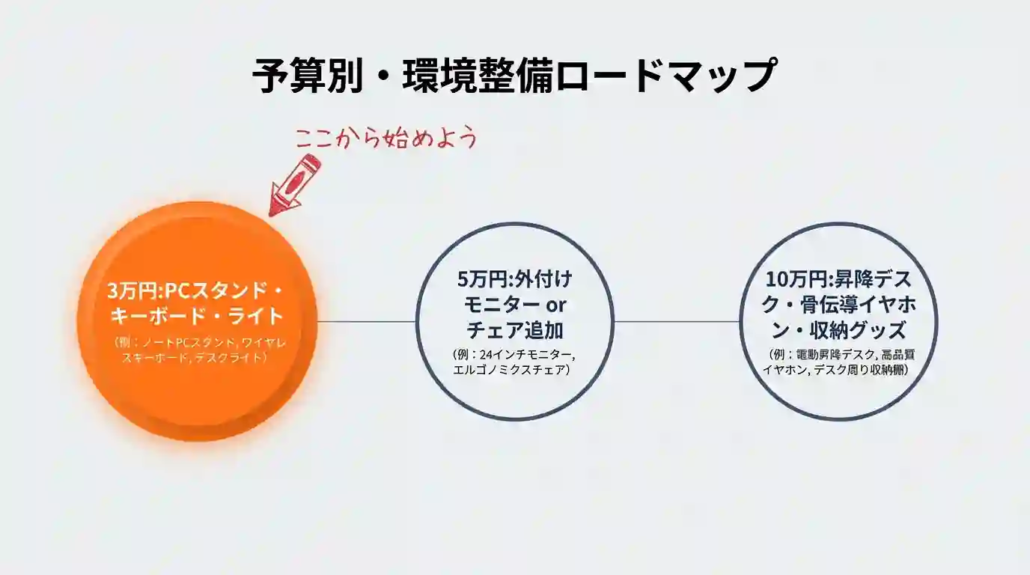
在宅ワークの環境整備にいくらかかるのか。結論から言えば、3万円あれば最低限の快適化は可能です。
そこから5万円、10万円と予算を上げるごとに、身体への負担軽減と作業効率の改善幅が大きくなります。
大切なのは「全部揃えること」ではなくいちばん困っていることに予算を集中させることです。
腰痛がひどいならチェア、目の疲れがひどいならモニター、通信トラブルが多いならルーター。自分の課題に合わせて費用配分を決めてください。
| 予算 | 揃えるアイテム | 期待できる効果 |
|---|---|---|
| 約3万円 | ノートPCスタンド、外付けキーボード、デスクライト、低反発クッション | 首・肩・目の負担軽減、座り心地の改善 |
| 約5万円 | 上記+外付けモニター(24インチ)または3〜5万円クラスのチェア | 作業効率の向上、腰痛の改善 |
| 約10万円 | 上記+昇降式デスク(手動式)、骨伝導イヤホン、ケーブルボックス等 | 座りすぎ対策、耳の負担軽減、デスク周りの快適化 |
さらに予算に余裕がある場合
上記は「PC・通信環境がすでにある方」がアイテムを追加していく場合の目安です。チェアに本気で投資したい方は、PAXTONのような79,800円クラスのモデルも選択肢に入ります(30日間の試用返品が可能)。10万円以内で収めたい場合は3〜5万円台のチェアを選び、残りをモニターやデスクに回すバランスがおすすめです。
筆者が9年間の在宅ワークで環境整備に使った総額は、PC(約15万円)・チェア(格安→買い替え)・デスク・モニター・骨伝導イヤホンなどを合わせて約30万円程度です。
ただし一気に揃えたわけではありません。最初の1年はPCとクッションだけ。2年目にチェア、3年目にモニターと、困ったタイミングで1つずつ追加していきました。振り返ると、もっとも費用対効果が高かったのはチェアの買い替えです。1.5万円の格安チェアで半年我慢した時間は、完全に無駄でした。
予算が限られている場合でも、すべてを新品で揃える必要はありません。中古PCやセール品を活用すれば、実質の出費を大幅に抑えられます。
買う前にチェックすべき3つのポイント
費用を無駄にしないために、購入前に以下の3点を確認してください。
- 設置スペースに合うか──サイズの計測は必ず事前に。とくにデスクとチェアは「届いたけど入らない」が起きやすいアイテムです
- 長く使えるか──使用頻度と保証期間をチェック。毎日8時間使うものなら、保証1年以上は欲しいところです
- 自分の課題を解決するか──「見た目がいい」「評判がいい」ではなく、「今いちばん困っていることを解消できるか」にフォーカスしてください
とくに3つ目が重要です。レビューやランキングに流されず、「自分は何に困っているのか」を起点に選ぶだけで、失敗の確率は大幅に下がります。
在宅ワークの環境整備でよくある質問
在宅ワークの環境整備について、読者から寄せられやすい疑問をまとめました。
購入前の判断材料としてお使いください。
Q1. 在宅ワークに最低限必要なものは?
パソコン・安定した通信環境・業務ツール(オフィスソフト+ビデオ会議ツール)の3点です。
この3つが揃っていれば、業務を止めずに進められます。
Web会議など重要な場面では、Wi-Fiではなく有線接続にしておくと音飛びや遅延を防げます。
Q2. ノートPCとデスクトップ、どちらを選ぶべき?
外出先でも作業するならノートPC、自宅の固定デスクで作業するならデスクトップが向いています。
同じ予算であればデスクトップのほうが性能面で有利です。
将来デュアルディスプレイにする可能性がある方は、購入前に接続端子(HDMI・USB-C)の種類と数を確認しておいてください。
Q3. 通信は有線LANと無線LANどちらがよい?
固定デスクで作業する方は有線LANが最も安定します。
無線LANで十分なケースも多いですが、Web会議中の遅延や音飛びが気になる場合は有線を検討してください。
部屋数が多い戸建てや、ルーターから作業部屋が遠い場合はメッシュWi-Fiの導入が効果的です。
ルーターは壁際ではなく、部屋の中心寄り・高めの位置に置くのが基本です。
Q4. チェアとデスク、どちらを優先すべき?
まずチェアです。
身体に直接触れる時間が最も長いアイテムであり、腰痛や肩こりへの影響が最も大きいためです。
私自身、約15,000円の格安チェアで半年間我慢した結果、腰を壊して買い替える羽目になりました。
ランバーサポートの有無、座面のクッション性、アームレストの調整幅を基準に、4万円以上のクラスを選ぶのが長い目で見たコスパの最適解です。
返金保証のあるモデル(例:PAXTONの30日間お試し)で実際の座り心地を確認してから決める方法もあります。
Q5. 初期費用はいくらかかる?
3万円・5万円・10万円の3段階で考えるのがおすすめです。
3万円あればPCスタンド・外付けキーボード・デスクライト・クッションで最低限の快適化が可能です。
5万円で外付けモニターまたはチェアを追加、10万円で昇降デスクや骨伝導イヤホンまで手が届きます。
最も重要なのは予算の総額ではなく配分です。
「いちばん困っていること」に予算を集中させるのが、最短で効果を実感できる方法です。
Q6. 環境を整えても集中できないときは?
環境は土台であり、その上に「時間の区切り」と「身体のケア」が必要です。
まずは始業と終業の時刻を決めること。次に、ポモドーロ・テクニック(25分作業+5分休憩)でリズムを作ること。そしてポモドーロの休憩時に1〜2分のストレッチを挟むこと。この3つだけで、午後の集中力が大きく変わります。
うまくいかない日は「今日は2ポモドーロだけやる」と決めてしまうのも手です。完璧を目指さず、小さく動くことが継続のコツです。
ポモドーロ・テクニックの具体的なやり方は知らないと損?ポモドーロテクニックで劇的に変わる集中力と時間管理で詳しく解説しています。
在宅ワーク中の運動不足が気になる方はテレワーク運動不足対策|自宅でできる解消法7選、ストレスに悩んでいる方は在宅勤務のストレスが限界?もう我慢しない働き方の整え方も参考にしてください。
Q7. フリーランスのセキュリティ対策で最低限やるべきことは?
フリーランスは会社のIT部門に頼れないため、セキュリティ対策が自己責任になります。
最低限押さえておきたいのは以下の3つです。
- セキュリティソフトの導入と定期更新
- 自宅Wi-FiにWPA3などの暗号化設定を行う
- パスワードを使い回さず、パスワード管理ツールで一元管理する
とくにパスワードの使い回しは、情報漏洩リスクを一気に高める原因です。
パスワード管理の具体的な方法とおすすめツールについては、パスワード管理の決定版|安全で効率的な運用法とおすすめツールで詳しく解説しています。
まとめ──在宅ワークに必要なものは「今いちばん困っていること」から
在宅ワークに必要なものは、大きく3つの段階で整理できます。
この記事のまとめ
在宅ワークの環境整備は「最低限の土台→身体への投資→快適化」の順で進めるのが最も効率的です。
- 土台:PC・安定した通信・業務ツールの3点で仕事を止めない環境を作る
- 投資:チェア→デスク→モニターの順で身体の負担を減らす
- 快適化:骨伝導イヤホン・照明・配線整理など、日々の小さなストレスを消す
全部を一気に揃える必要はありません。予算は3万円から段階的に整えられます。
大切なのは「何を買うか」よりも「自分が今いちばん困っていることは何か」を明確にすることです。
腰が痛いならチェア、目が疲れるならモニター、通信が不安定ならルーター。課題が決まれば、答えは自然と出ます。
筆者自身、9年かけて失敗と買い替えを繰り返しながら今の環境にたどり着きました。
最初から完璧を目指す必要はありません。
1つずつ、困っていることから手をつけてください。
それだけで、在宅ワークの質は確実に変わります。

