Evernoteのサポートにアカウント復旧を断られた日、私は4年間使ったノートアプリを見限りました。
ノートとタスクとカレンダーを別々のアプリで管理して、どこに何を書いたか分からなくなる。マークダウンで書きたいのに対応していない。問い合わせても「対応不可」の一言——。
フリーランス在宅ワーク歴9年の私が乗り換え先に選んだのがAmplenoteです。Proプランを3年・ノート1,000件以上使い続けた今の結論と、向いている人・向いていない人の判断基準をまとめます。
この記事の結論
 この記事の結論
Amplenoteは、ノート・タスク・Googleカレンダーを1つのアプリで一元管理したい人に最適なノートアプリです。
- Googleカレンダー連携でスケジュールとメモをまとめて管理できる
- マークダウン対応+軽快な動作で、ブログ原稿や業務メモの作成が速い
- 英語UIのみ・データベース機能なしが許容できるかが判断の分かれ目
Amplenoteとは?3年使った結論
Amplenoteは、ノート・タスク管理・カレンダーを1つのアプリに統合したオールインワンのノートアプリです。
一般的なノートアプリとの最大の違いは、メモを書く場所とタスクを管理する場所とスケジュールを確認する場所が分かれていないことです。ノートの中にタスクを書けば、そのタスクがカレンダーに反映され、Googleカレンダーとも双方向で同期されます。
私は2023年3月からProプラン(年額$50)を契約し、3年以上使い続けています。現在のノート数は約1,000件です。
Amplenoteの4つのモード
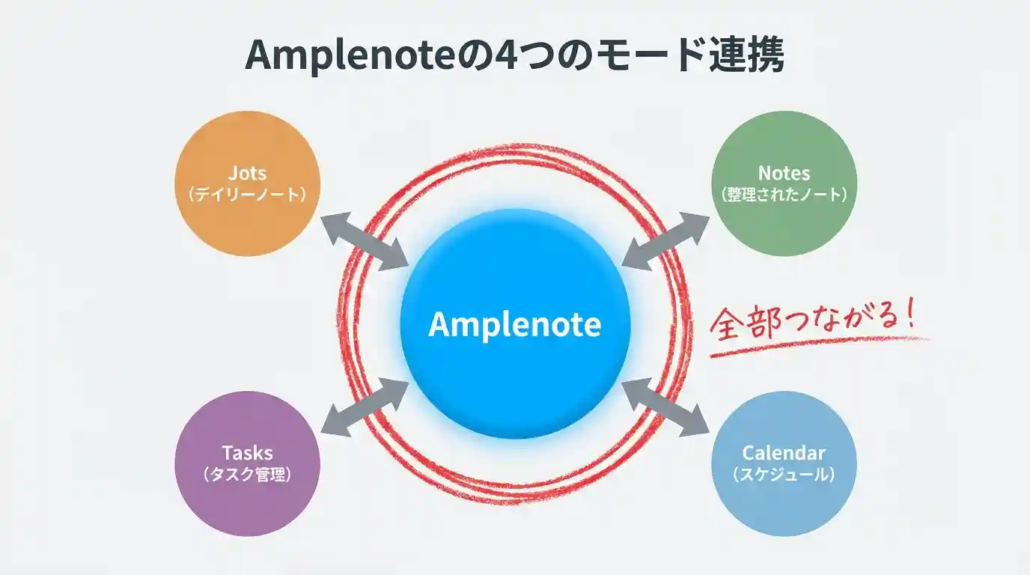
Amplenoteには「Jots」「Notes」「Tasks」「Calendar」の4つのモードがあり、それぞれが連動しています。
| モード | 役割 | 実際の使い方 |
|---|---|---|
| Jots(デイリーノート) | その日の思いつきやメモを素早く記録する | 買い物メモ・ふと思いついたアイデア・日常の記録を保存 |
| Notes | テーマごとに整理されたノートを作成・管理する | ブログ原稿の執筆・仕事の会議メモ・AIプロンプトの保存 |
| Tasks | ノート内のタスクを横断的に一覧・優先順位付けする | 記事納品の締め切り管理・毎週のブログ執筆ルーチン |
| Calendar | タスクをカレンダー上に配置し、Googleカレンダーと同期する | Web面談のスケジュール管理・通知機能で予定のすっぽかし防止 |
この4つがシームレスにつながっていることがAmplenoteの核心です。ノートにメモを取りながらタスクを作成し、そのタスクをカレンダーに配置して通知を受ける——という流れが、アプリを切り替えずに完結します。
3年使い続けている理由
私がAmplenoteを3年使い続けている理由は、突き詰めると書く速さと管理の一元化の2つです。
 私の体験
私の体験会社員としてWebディレクターをしていた頃、毎日のように入るWeb面談のスケジュール管理に苦労していました。
カレンダーアプリとノートアプリとタスク管理アプリをそれぞれ別に開き、面談のたびに情報を転記する作業が地味にストレスでした。
Amplenoteに切り替えてからは、カレンダーに枠を押さえるとGoogleカレンダーに即反映され、面談メモもそのままノートに保存できるようになりました。転記の手間がなくなったことで、1日のスケジュール管理にかけていた時間が体感で半分以下になりました。なお、時間枠を先に押さえる運用は2024年までが中心で、いまは毎朝3つを決めて実績を記録する形に寄せています。
もう1つの理由は、マークダウン対応の文書作成が非常に軽快なことです。Googleドキュメントと比べて明らかに動作が軽く、ショートカットキーだけでサクサクと見出しや箇条書きを作成できます。
私はブログ原稿もAmplenoteで執筆し、完成したらWordPressにコピペするという運用を続けています。
別のノートをサイドバーで開きながら執筆できるため、参考記事やリンク先をチェックしながら文章を書ける点も重宝しています。
1日に作成するノートは平均10件ほど。仕事中はほぼ常時Amplenoteを開いており、仕事のメモ・日常の買い物リスト・ブログの下書きまで、あらゆる情報をAmplenoteに集約しています。
ここまで読んだ人に、ひとつだけ。匿名で、押すだけです。10人を超えると、どの答えが多いかの割合が出ます。
仕事が止まっても暮らせる貯蓄は、何か月分ありますか?
よければ一言。減った理由でも、貯めた方法でも。
ありがとうございます。同じ答えの人が、ここにいます。
Evernoteから乗り換えた理由と経緯
Amplenoteに乗り換えた最大の理由は、Evernoteのサポート対応で80件のノートが入ったアカウントを失ったことです。
私は2018年から2022年頃まで、Evernoteを断続的に使用していました。無料プランでの利用でしたが、Webクリップやメモの保存先として日常的に活用していたツールです。
Evernoteに感じていた不満
Evernoteを使い続ける中で、大きく2つの不満を感じていました。
1つ目は、マークダウン書式に対応していなかったことです。ブログ原稿を書く際に見出しや箇条書きをキーボードだけで素早く設定したかったのですが、Evernoteではマウス操作やツールバーからの選択が必要でした。文書を書くたびにこの操作が入ることで、執筆のリズムが途切れるのがストレスでした。
2つ目は、動作の重さです。ノート数が増えるにつれて起動や同期に時間がかかるようになり、「さっとメモを取りたい」という用途に対してアプリの立ち上がりを待つ時間が気になるようになっていました。
決定打となったサポート体験
乗り換えの決定打になったのは、2022年頃に起きたアカウントのログインエラーです。
ある日突然Evernoteにログインできなくなり、メールでサポートに問い合わせました。返信はあったものの、内容は「対応不可」という趣旨のものでした。
当時のアカウントには約80件のノートが保存されていました。仕事のメモやWebクリップなど、後から見返すつもりで保存していた情報がすべてアクセス不能になり、結局そのアカウントは諦めるしかありませんでした。
無料プランだったとはいえ、「対応不可」の一言で終わるサポート体制に不信感を抱きました。この一件がなければ、不満を感じつつもEvernoteを使い続けていたかもしれません。今振り返ると、このトラブルがきっかけでAmplenoteと出会えたので結果的にはよかったのですが、当時は正直かなり落ち込みました。
Amplenoteへの移行はボタン1つで完了
Amplenoteを選んだ理由は、Evernoteに感じていた不満をすべて解消できるスペックだったからです。
マークダウン対応、Googleカレンダー連携、そして軽快な動作。探していた条件がすべて揃っていました。
移行作業も驚くほど簡単でした。AmplenoteにはEvernoteからのインポート機能が用意されており、ボタン1つでノートデータを移行できます。フォーマットの崩れや文字化けもなく、数分で移行が完了しました。
さらに当時は、Evernoteからの乗り換えユーザー向けに30%割引のキャンペーンが実施されていたため、Proプランの年額$50を割引価格で契約できました。このキャンペーンは不定期開催のため、現在は実施されていませんが、タイミングが合えばコストを抑えて乗り換えられる可能性があります。
Evernoteからの乗り換え先を探している方は、Evernoteの代替ツール厳選5選+損しない選び方も参考にしてください。Amplenote以外の選択肢も含めて比較しています。
買ったのに続かなかったのは、ツールだけの問題ではないかもしれません。
クラウドワークスで急増中の「悪質スクール勧誘」の見抜き方ノートとタスク管理を1つにまとめても、仕事が滞りがちな方へ
いずです。まず、私自身の話をさせてください。
2023年3月、EvernoteからAmplenoteに乗り換えて有料プランを契約しました。同時に、予定の時間枠を先に押さえておく使い方も始め、2年ほどはかなり頻繁に使っていました。
この時間枠の使い方は、2025年5月にやめました。ルーティン作業の登録や削除のたびに抜け漏れやズレが出たこと、仕事の進め方ごとツールに頼りきっていたこと、登録時の単純なミスがなくならなかったことが理由です。Amplenoteは、今もノートとして使っています。
ツールが悪かったわけではありません。使い始めるときも、やめるときも、私が何ひとつ数えていなかっただけです。あなたにも、思い当たることはありませんか。
今は、ひとつだけ数えるようにしています。先週、そのツールがなければ終わらなかった作業が何回あったか、です。この数え方をA4の表1枚にまとめました。ツール名と回数を書き込むだけで使えます。表の下には、私が実際にやめた使い方の経緯も載せています。
無料で、メールアドレスだけで登録できます。届いた確認メールのリンクを押すと、表のついた1通目がすぐに届きます。最初の5日間のあとは週1回の配信で、いつでも解除できます。
Amplenoteを3年使って感じたメリット3つ
Amplenoteのメリットは数多くありますが、3年使い続けた中で特に実感の強い3つに絞って紹介します。
公式サイトの機能一覧ではなく、私が日常的に「これがあるからAmplenoteを使い続けている」と感じているポイントです。
メリット①:Googleカレンダー連携でノートもタスクも一元管理できる
Proプラン以上で使えるGoogleカレンダーとの双方向同期は、Amplenote最大の強みです。カレンダー上の予定をクリックするとノートが直接開き、議事録やメモをその場で書き始められます。スマホとPC間の同期はリアルタイムで、全プランでデバイス数に制限がありません。PCで書いた内容を外出先のスマホで即確認でき、タイムラグはほぼ感じません。
ディレクター時代、Web面談が1日3〜4件重なる日がありました。Googleカレンダーに予定を入れるだけでAmplenoteにノートが自動生成され、面談直前にメモを確認→面談中に議事録を追記→終了後すぐタスク化、という流れがアプリの切り替えなしで完結。スケジュール確認に手間取ることがなくなり、面談準備の負担が明らかに減りました。
メリット②:マークダウン対応で書く速さが変わる
Amplenoteはマークダウンにネイティブ対応しており、ショートカットキーだけで見出し・箇条書き・チェックボックスを作成できます。入力内容はリアルタイムで自動保存されるため、保存ボタンを押す手間もなく、1,000件を超えるノートを保有していても起動・編集・検索に遅延を感じません。
ブログ原稿を書くときは、サイドバーに参考ノートや構成案を開きながらマークダウンで本文を書き進めています。完成したらWordPressにそのままコピペするだけで整形不要。Googleドキュメントでは保存に数秒待たされることがありましたが、Amplenoteではタイピングと同時に保存されるため、書くリズムが途切れなくなりました。
メリット③:Evernoteからボタン1つで移行できる
AmplenoteにはEvernoteからのインポート機能が組み込まれており、エクスポートファイルを読み込むだけでタイトル・本文・タグがそのまま移行されます。Roam ResearchやMarkdownファイルからのインポートにも対応しています。
私がEvernoteから移行した際は、約80件のノートを数分でインポートできました。フォーマット崩れや文字化けは一切なく、タグ構造も維持されていたため、移行後すぐに通常運用を開始できました。
Amplenoteのタスク管理はGTD(Getting Things Done)の考え方と相性が良い設計です。GTDとは、頭の中のタスクや気になることをすべて書き出し、整理・実行・見直しのサイクルで管理する手法です。詳しくはGTDとは?基本の5ステップと実践のコツをご覧ください。
ここまでのメリットが自分に当てはまるかは、実際に触ってみないと判断できません。クレジットカード登録なしで14日間試せます。
Amplenoteの注意点・デメリット3つ
Amplenoteは3年使い続けるほど気に入っているツールですが、万能ではありません。人によっては致命的になり得る注意点が3つあります。
日本語UIがなく、日本語の情報も極端に少ない
インターフェースは全て英語で、日本語UIや日本語ヘルプはありません。ただし、ノート本文やタグには日本語がそのまま使えるため、実際の運用で困る場面は限られます。
私は英語が得意ではありませんが、以下の3点を意識したところ1〜2週間で操作に慣れました。
- 最初の3日はブラウザ翻訳を併用する ─ Chrome の翻訳機能でメニューを日本語表示にしながら操作を覚え、配置を体で記憶したら翻訳をオフにします。
- よく使うメニューは5つだけ覚える ─ 日常操作で必要なのは「Jots(デイリーノート)」「Notes」「Tasks」「Calendar」「Tags」の5つです。この5語を先に覚えれば他のメニューは使用頻度が低いため、都度調べれば問題ありません。
- ショートカットキーを3つ覚える ─
Ctrl+J(Jots表示)、Ctrl+Shift+D(タスク期限設定)、/(コマンドメニュー)の3つで基本操作の大半をカバーできます。メニューを読む必要がなくなるため、英語UIの負担が大きく減ります。
日本語UIが必須の方は、マークダウン対応・買い切りプランありのUpNoteも検討してみてください。
本文検索の精度にクセがある
Amplenoteの検索機能には独特のクセがあり、ノートのタイトルは正確にヒットしますが、本文に書いた内容がすべてヒットするわけではありません。
実際に困ったのは、数週間前にメモしたノートのタイトルが思い出せないときです。
「確かにあの内容を書いたはず」と本文中のキーワードで検索しても、ヒットしないことがありました。
特に困ったのが、AIプロンプトをノートに保存していたケースです。後から「あのプロンプトどこに保存したっけ」と検索しても見つからず、結局ノートを1つずつ開いて探す羽目になりました。
私が実践している対処法は、タイトルの付け方を工夫することです。ノートを作成する際に、後から検索しそうなキーワードを意識的にタイトルに含めておくだけで、検索の精度は大幅に改善されます。
たとえば「打ち合わせメモ」ではなく「2025年1月_A社_LP改修_打ち合わせ」のように、日付・案件名・内容をタイトルに盛り込んでおくイメージです。
この対処法に気づくまでは不便に感じていましたが、タイトルの付け方をルール化してからは検索で困る場面がほぼなくなりました。
慣れで解決できるデメリットではあるものの、Evernoteの全文検索に慣れている方は最初に違和感を覚えるかもしれません。
AI機能が搭載されていない
2026年3月時点で、AmplenoteにはAIアシスタント機能が搭載されていません。
NotionにはNotion AIがあり、文章の要約・翻訳・ブレインストーミングなどをノート上で直接実行できます。
Amplenoteにはこうした機能がなく、AI連携が必要な作業は外部ツールに頼ることになります。
私自身、GTDのタスク管理をAIと組み合わせて運用しようとしたことがあります。
収集した情報をAIに整理させ、タスクの消し込みを効率化する仕組みを作りました。
仕組み自体は機能したのですが、正直に言えば、外部のAIツールとAmplenoteの間でデータをやり取りする手間が面倒になり、続きませんでした。
Amplenote上でAIが直接使えれば、この手間はなくなります。ノートアプリにAI機能を求める方にとっては、現時点で明確な弱点です。
 デメリットまとめ
上記3つのデメリットは、いずれも「致命的な欠陥」というよりは「人によって許容度が分かれるポイント」です。
英語UIに抵抗がなく、データベースやAI機能を必須としない方であれば、大きな支障にはなりません。
逆に、これらが譲れない条件の方には、NotionやUpNoteなど日本語対応のツールが向いています。
Amplenoteが向いている人・向いていない人
Amplenoteを3年使った実感として、このアプリは「合う人にはとことん合う」タイプのツールです。
逆に、求めているものが違うと不満が溜まるだけになります。
ここまで紹介してきたメリット・デメリットを踏まえて、向いている人と向いていない人を整理します。
| 向いている人 | 向いていない人 |
|---|---|
| Googleカレンダーとノートを連携させて予定とメモを一元管理したい人 | Notionのようなデータベース機能を期待する人 |
| スマホとパソコンでデータをリアルタイム同期させたい人 | Googleドキュメントの機能で十分に満足している人 |
| マークダウンでサクサクと文書を書きたい人 | 手書きやマインドマップ中心のノートを取りたい人 |
| EvernoteやNotionに不満があり、もっと軽快なノートアプリを探している人 | 英語のインターフェースに強い抵抗がある人 |
| GTDなどのタスク管理手法をノートアプリ上で実践したい人 | ノートアプリにAI機能を求める人 |
特におすすめしたいのは「カレンダー連携でノートと予定を一元管理したい人」
向いている人の中でも、最もAmplenoteの恩恵を受けるのは「Googleカレンダーと連携させてノートと予定を一元管理したい人」です。
ノートアプリとカレンダーアプリを別々に使っている方は、スケジュールを確認するために一度カレンダーアプリに切り替え、メモを取るためにまたノートアプリに戻る、という操作を繰り返しているはずです。
Amplenoteなら、カレンダー上のタスクをクリックするとそのままノートが開くため、この切り替えがなくなります。
私自身、Amplenoteに乗り換えて最も変化を感じたのがこの点でした。
特に、1日に複数のWeb面談がある日はノートとカレンダーの行き来だけで集中力を削がれていたので、一元管理できるようになった効果は大きかったです。
おすすめしない人に当てはまる場合の代替案
「向いていない人」に当てはまった方は、以下のツールが選択肢になります。
データベース機能が必要ならNotionが適しています。ただし、Notionはデータベースの構築と学習に時間がかかります。私もNotionの無料プランでデータベースを構築しようとしましたが、準備や学習のための時間がメリットを上回り、結局Amplenoteに戻りました。
「とりあえずデータベースを使ってみたい」くらいの温度感であれば、Amplenoteのシンプルなタグ管理のほうが実際には早く運用に乗ります。
手書きやマインドマップを重視するならGoodNotesやHeptabaseが候補になります。
Amplenoteはテキストベースのアプリのため、ビジュアルなノートには向いていません。日本語UIが必須で、マークダウン対応のノートアプリを探している方にはUpNoteが候補になります。
買い切りプランがあり、長期コストを抑えたい場合にも適しています。ただし、UpNoteにも注意点があるため、乗り換え前に上記の記事でデメリットを確認してください。
ノートアプリの選び方を広く比較したい方は、メモ/ノートアプリオフライン徹底比較6選|最適な選び方と活用術も参考にしてください。
「カレンダー連携でノートと予定を一元管理したい人」に当てはまるなら、次は料金を読む前に無料プランで4つのモードを触るのが早いです。
Amplenoteの料金プランと実際のコスト感
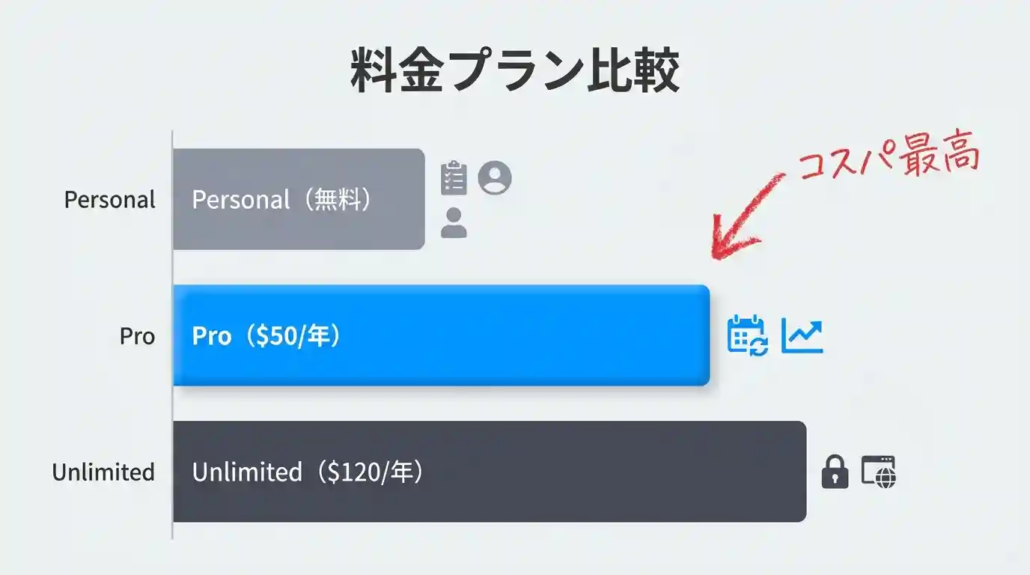
Amplenoteには無料プラン(Personal)を含む4つのプランがあります。
3年Proプランを契約している私の実感として、年額$50はノートアプリの中でもコスパの良い部類です。
全プランの比較
| プラン | 月額 | 年額 | 主な機能 |
|---|---|---|---|
| Personal(無料) | $0 | $0 | Jots・Notes・Tasks・Calendar / ファイルアップロード(最大5MB)/ デスクトップアプリ |
| Pro | $5.84 | $50 | 無料プランの全機能 + Googleカレンダー同期 / グラフビュー / サイドバーノートビューア / カラーテーマ / タグ共有 / ファイルアップロード無制限 |
| Unlimited | $10 | — | Proの全機能 + ノートのWeb公開 / Vault Notes(暗号化) |
| Founder | — | — | Unlimitedの全機能 + 新機能の先行アクセス / 開発支援 |
すべてのプランで14日間の無料トライアルが用意されています。
トライアル期間中はProプランの機能を試せるため、Googleカレンダー連携やグラフビューなど有料機能の使い勝手を確認してから判断できます。
無料プランと有料プランの最大の違い
無料プランとProプランの差で最も大きいのは、Googleカレンダーとの双方向同期です。
無料プランでもJots・Notes・Tasks・Calendarの4モードはすべて使えます。
ノートの作成、タスクの管理、マークダウンでの文書作成といった基本機能に制限はありません。「まず試してみたい」という方は無料プランで十分に使い勝手を確認できます。
ただし、Googleカレンダーとの同期は無料プランでは使えません。
ノートとカレンダーの一元管理がAmplenoteの最大の強みである以上、本格的に活用するならProプランへのアップグレードが必要になります。
私の判断基準はシンプルです。ノートとメモだけなら無料プランで十分ですが、スケジュール管理も一元化したいならProプランに切り替えるタイミングです。
3年使った実際のコスト感
私はProプランを年額$50で契約しています。3年で支払った総額は約$125、日本円に換算すると約19,000円前後です(為替レートにより変動)。
月額に換算すると約$4.2、つまり月600円台でノート・タスク・カレンダーの一元管理ツールが手に入っている計算です。
| ツール | 月額 | 年額 | 3年の総コスト |
|---|---|---|---|
| Amplenote Pro | $5.84(月払い時) | $50 | 約$125 |
| Evernote Personal | $7.99 | $79.99 | 約$200 |
| Notion Plus | $10 | $96 | 約$240 |
Evernoteの有料プランと比較すると、3年で約$75(約11,000円)の差です。
Notionと比較すると約$115(約17,000円)の差になります。
機能の違いがあるため単純な金額比較はできませんが、ノート・タスク・カレンダーの一元管理という用途に限れば、Amplenoteのコストパフォーマンスは高いといえます。
正直なところ、年額$50を最初に支払うときは「ノートアプリに5,000円以上か」と少し躊躇しました。
ただ、毎日使うツールに月600円台という計算に置き換えると、コーヒー1杯分以下です。3年使い続けた今、この投資を後悔したことは一度もありません。
AmplenoteとEvernote・Notionとの実体験ベース比較
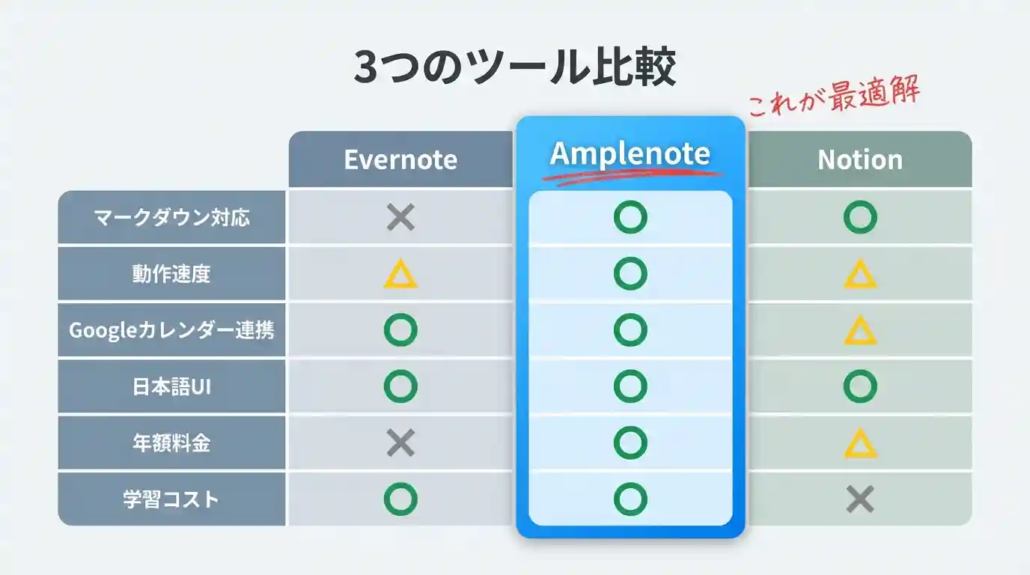
ノートアプリを選ぶ際に比較対象になりやすいEvernoteとNotionについて、実際に使った経験をもとに比較します。
公式サイトのスペック比較ではなく、日常的に使ってみて感じた違いを中心にまとめます。
Amplenote vs Evernote:4年使ったEvernoteから乗り換えた理由
Evernoteは2018年から2022年まで断続的に使用しました。
無料プランでの利用です。
Amplenoteに乗り換えた経緯は前述のとおりですが、ここでは両者の使用感を具体的に比較します。
| 比較項目 | Amplenote | Evernote |
|---|---|---|
| マークダウン対応 | 対応。ショートカットキーで見出し・箇条書きを素早く作成できる | 非対応。ツールバーからの選択が必要 |
| 動作速度 | ノート1,000件でも軽快。文字入力で引っかかりを感じない | ノート数が増えると起動・同期が遅くなった |
| Googleカレンダー連携 | 双方向同期に対応(Proプラン以上) | 非対応 |
| 検索精度 | タイトルは正確にヒット。本文検索にクセがある | 全文検索に対応。画像内テキストのOCR検索も可能 |
| Webクリッパー | Chrome拡張機能で対応。スクリーンショット・テキスト抽出・ブックマーク保存が可能 | 高精度なWebクリッパーが強み。ページ丸ごとの保存精度が高い |
| 日本語対応 | UIは英語のみ。日本語の情報もほぼない | 日本語UI対応。日本語の解説記事やコミュニティも豊富 |
| サポート体制 | Discord上でチームメンバーが平日対応。小規模だが反応は早い | メールサポートあり。私の場合はログインエラーで「対応不可」と返答された |
| 料金(有料プラン年額) | $50(Pro) | $79.99(Personal) |
Evernoteが勝っているのは、全文検索の精度・Webクリッパーの質・日本語対応の3点です。
この3つを重視する方にはEvernoteのほうが合っています。
一方、マークダウンで文書を書きたい方、Googleカレンダーとの連携が必要な方、動作の軽さを重視する方にとっては、Amplenoteのほうが快適に使えるはずです。
私の場合は、マークダウン対応・カレンダー連携・動作速度の3点がEvernoteへの不満と完全に重なったため、乗り換え後に戻りたいと思ったことは一度もありません。
Amplenote vs Notion:学習コストの差が決め手になった
Notionは無料プランで使用しました。データベースの構築を学びながら実際にデータも作り込んだのですが、結論としてAmplenoteに戻りました。
| 比較項目 | Amplenote | Notion |
|---|---|---|
| 学習コスト | 低い。GoogleドキュメントやWordの経験があればすぐ使える | 高い。データベース・リレーション・ビューなどの概念を理解する必要がある |
| データベース機能 | なし。タグによるシンプルな整理のみ | 強力。テーブル・ボード・カレンダーなど多彩なビューで管理できる |
| 動作速度 | 軽快。1,000件のノートでもストレスなし | データベースが複雑になると重くなる傾向がある |
| タスク管理 | ノート内にタスクを作成し、スコアで自動優先順位付け。カレンダーと直接連動 | データベースでタスク管理を構築できるが、設計は自分で行う必要がある |
| AI機能 | 非搭載 | Notion AIで文章生成・要約・翻訳などが可能 |
| 日本語対応 | UIは英語のみ | 日本語UI対応。テンプレートや解説記事も豊富 |
| 料金(有料プラン年額) | $50(Pro) | $96(Plus) |
Notionが勝っているのは、データベース機能・AI機能・日本語対応の3点です。プロジェクト管理や複雑な情報整理にはNotionのほうが向いています。
ただし、Notionのデータベース機能を活かすには、構築と学習に相応の時間がかかります。
Notionの無料プランでデータベースの作り方を学びながら、実際にタスク管理用のデータベースを構築しました。
リレーション、ロールアップ、フィルタービューといった機能を理解するために費やした時間は、控えめに見積もっても数十時間です。
完成したデータベースは確かに高機能でしたが、振り返るとメリットよりも準備と学習にかけた時間のほうがはるかに大きかったと感じています。
Amplenoteなら、ノートを開いてタスクを書くだけでタスク管理が始められます。私にとっては、このシンプルさのほうが価値がありました。
Notionは「仕組みを作ること自体が楽しい人」や「チームでの情報共有が必要な人」には最適なツールです。
一方で、「仕組み作りに時間をかけず、すぐにメモとタスク管理を始めたい人」にはAmplenoteのほうが合っています。
その他のノートアプリとの簡易比較
Bear・OneNote・Heptabaseについては実使用の経験がないため、スペック上の簡易比較にとどめます。
| ツール | 特徴 | Amplenoteとの主な違い |
|---|---|---|
| Bear | マークダウン対応のシンプルなメモアプリ。Apple製品専用 | タスク管理・カレンダー連携がない。WindowsやAndroidでは使えない |
| OneNote | Microsoft製の無料ノートアプリ。Office連携に強い | マークダウン非対応。タスク管理機能が弱い。Office製品との連携が不要なら優位性は薄い |
| Heptabase | ホワイトボード型のビジュアルノートアプリ。カードを空間配置して思考を整理する | テキストベースのAmplenoteとはコンセプトが異なる。視覚的な思考整理が目的なら検討の価値あり |
実使用の経験がないツールについて詳しく書くことは誠実ではないため、ここではスペック上の違いのみを記載しています。
各ツールの詳細な比較を知りたい方は、Evernoteの代替ツール厳選5選+損しない選び方でより幅広く紹介しています。
Amplenoteに関するよくある質問
ここでは、Amplenoteに関するよくある質問とその回答を解説します。
Amplenoteは日本語で使えますか?
Amplenoteのインターフェースは英語のみで、日本語UIには対応していません。
メニュー・設定画面・ヘルプページもすべて英語です。
ただし、ノートの中身は日本語で問題なく入力・保存・検索できます。
タグも日本語で作成可能です。
私は英語UIのまま3年使い続けていますが、メニュー項目は数が限られているため、1〜2週間で操作に迷わなくなりました。
英語UIさえ我慢すれば、サクサクと書けるノートと、Googleカレンダーへ簡単に書き込めるツールが手に入ります。
どうしても英語が不安な方は、ブラウザの翻訳機能を併用するか、日本語UIに対応したUpNoteを検討してみてください。
Evernoteからの移行は簡単ですか?
AmplenoteにはEvernoteからのインポート機能が標準で用意されており、ボタン1つでデータ移行が完了します。
私がEvernoteから移行した際も、フォーマットの崩れや文字化けはありませんでした。所要時間も数分程度です。
Evernote以外にも、RoamやMarkdownファイルからのインポートにも対応しています。
無料プランで十分ですか?有料にすべきタイミングは?
無料プラン(Personal)でもJots・Notes・Tasks・Calendarの4モードがすべて使えるため、ノートとタスク管理の基本機能は十分に試せます。
有料プラン(Pro)に切り替えるべきタイミングは、Googleカレンダーとの連携が必要になったときです。無料プランではGoogleカレンダーとの同期ができないため、ノートとスケジュールの一元管理を求めるなら有料プランが必要になります。
私自身も、最初はGoogleカレンダー連携を目的にProプランに切り替えました。まずは14日間の無料トライアルでProプランの機能を試し、カレンダー連携が自分のワークフローに合うか確認してから判断するのがおすすめです。
Amplenoteの検索性能はどうですか?
ノートのタイトルに含まれるキーワードは正確にヒットしますが、本文中のキーワードがすべてヒットするわけではありません。
私の経験では、数週間前に書いたメモのタイトルが思い出せないとき、本文中のキーワードで検索してもヒットしないことがありました。Evernoteの全文検索に慣れている方は、最初に違和感を覚える可能性があります。
対処法として有効なのは、ノートのタイトルに検索しそうなキーワードを意識的に含めておくことです。この習慣をつけてからは、検索で困る場面がほぼなくなりました。
GTDの実践にAmplenoteは使えますか?
AmplenoteはGTD(Getting Things Done)との相性が良いツールです。
ノート内にタスクを書き出し、優先順位をつけ、カレンダーに配置して実行する——というGTDの基本ステップをAmplenote上で一通り実践できます。タスクのスコア機能(重要度・期限・経過日数をもとに自動で優先順位を計算する仕組み)もGTD的な運用を後押ししてくれます。
ただし、正直に言えば私自身はGTDの完全な運用には至っていません。AIを活用して収集・整理・実行・レビューまで仕組み化しましたが、日々の入力作業が面倒になり、途中でやめてしまいました。
GTDを厳密に回し続けるには、ツールの機能だけでなく「入力を習慣化する仕組み」が必要です。Amplenoteの機能自体はGTDに十分対応していますが、継続できるかどうかはツールではなく運用の工夫次第だと感じています。
GTDの考え方や実践方法について詳しく知りたい方は、GTDとは?タスク管理を超えて思考の整理術として使いこなす全知識をご覧ください。
まとめ
Amplenoteは、ノート・タスク管理・Googleカレンダーを1つのアプリで完結させたい人にとって、現時点でベストな選択肢です。
トライアル期間中はProプランの全機能が利用可能です。終了後は自動で無料プランに切り替わるため、課金の心配はありません。
14日間で試してほしい3つのこと:
- Googleカレンダーを連携する ─ 設定画面の「Calendar」からGoogleアカウントを接続し、既存の予定がAmplenote上に表示されるか確認してください。予定をクリックしてノートを開く体験が、有料にする価値があるかの判断材料になります。
- Jotsに3日間メモを書く ─ 買い物リスト、思いついたアイデア、仕事の連絡事項など、何でもJotsに書き出してみてください。「書く→探す→見つかる」の流れが自分に合うか、3日で感覚がつかめます。
- タスクを1件カレンダーに配置する ─ ノート内で作成したタスクをドラッグしてカレンダーに置いてみてください。ノート→タスク→スケジュールがアプリ内で完結する感覚を体験できます。
Webクリップ機能を使った情報収集にも興味がある方は、Webクリップ活用で情報収集・管理が爆速に!Evernote・Notionに変わるWebクリッパーも紹介もあわせてご覧ください。
ノートとタスク管理を1つにまとめても、仕事が滞りがちな方へ
いずです。まず、私自身の話をさせてください。
2023年3月、EvernoteからAmplenoteに乗り換えて有料プランを契約しました。同時に、予定の時間枠を先に押さえておく使い方も始め、2年ほどはかなり頻繁に使っていました。
この時間枠の使い方は、2025年5月にやめました。ルーティン作業の登録や削除のたびに抜け漏れやズレが出たこと、仕事の進め方ごとツールに頼りきっていたこと、登録時の単純なミスがなくならなかったことが理由です。Amplenoteは、今もノートとして使っています。
ツールが悪かったわけではありません。使い始めるときも、やめるときも、私が何ひとつ数えていなかっただけです。あなたにも、思い当たることはありませんか。
今は、ひとつだけ数えるようにしています。先週、そのツールがなければ終わらなかった作業が何回あったか、です。この数え方をA4の表1枚にまとめました。ツール名と回数を書き込むだけで使えます。表の下には、私が実際にやめた使い方の経緯も載せています。
無料で、メールアドレスだけで登録できます。届いた確認メールのリンクを押すと、表のついた1通目がすぐに届きます。最初の5日間のあとは週1回の配信で、いつでも解除できます。

