ノートパソコンの容量が足りなくなると、ファイルの保存に失敗する、アプリの動作が重くなる、更新プログラムがインストールできないといったトラブルが起こります。
とくにフリーランスや副業で動画・画像データを扱う人にとって、容量不足は作業効率に直結する問題です。フリーランス在宅ワーク歴9年の私も、過去にメモリ不足でスプレッドシートが開かないストレスを抱えていました。
ただし、ノートパソコンの容量は大きければいいというものでもありません。必要以上のスペックを選べばコストが無駄になり、逆に足りなければ業務に支障が出ます。大切なのは、自分の用途に合った容量を選び、足りない分はクラウドストレージや外部ストレージで補完することです。
ノートパソコンの容量は用途別に256GB〜1TBを目安に選びます。書類作業中心なら256GB、画像や動画を扱うフリーランスなら512GB以上、動画編集なら1TBが基準です。
- 128GB:Web閲覧・メール・軽い書類作成のみ
- 256GB:一般的なビジネス・学業・軽い画像保存(迷ったらこれ)
- 512GB:写真・動画保存、複数ソフトの併用
- 1TB以上:動画編集・3D制作・大量データ保存
容量が足りなくなったら、整理術・クラウド逃がし・買い替えの3段階で対応します。本記事はフリーランスのライターが実体験で得た選び方と対策をまとめました。

用途別に見るノートパソコンの容量の目安と選び方
ノートパソコンの容量に絶対的な正解はありません。用途別に容量帯はおおよそ決まっており、自分が何にPCを使うかさえ把握できれば、必要な容量は自然と絞り込めます。
ここでは代表的な4つの容量帯を比較したうえで、職業・業務別の推奨容量を整理します。
128GB / 256GB / 512GB / 1TBの容量別比較
もっとも主流なのは256GB、迷ったらこれを選べば大きく外しません。一方で、画像や動画を扱う作業が増えるなら512GB以上、動画編集を仕事にするなら1TBが基準になります。
| 容量 | 用途 | 特徴 | こんな人向け |
|---|---|---|---|
| 128GB | Web閲覧・メール・軽い書類作成のみ | 価格が安いが、アプリや写真が増えるとすぐ不足する | サブPC用途・ライトユーザー |
| 256GB | 一般的なビジネス・学業・軽い画像保存 | もっとも主流な容量。コストと性能のバランスが良い | 営業職・事務職・大学生 |
| 512GB | 写真・動画保存、複数ソフトの併用、軽めのゲーム | 容量にゆとりがあり、ストレスが少ない | 在宅フリーランス・副業ワーカー |
| 1TB以上 | 動画編集・3D制作・大量データ保存 | 保存制限を気にせず使えるが、価格は高い | 動画クリエイター・デザイナー |
容量が大きいほど安心感はありますが、その分コストも上がります。必要な容量とクラウドストレージや外付けストレージでの補完を組み合わせるのが、コストを抑えつつ快適に使う現実的な方法です。
 クラウド併用なら128GBでも足りるケースがある
MacBookのようにクラウド連携が前提の機種や、pCloudなどの外部ストレージを積極的に活用している場合は、PC本体が128GBでも十分に運用できます。私自身、現在のPCはストレージ477GBですが、データの大部分はpCloudに置いており、ローカルの使用領域は246GBに収まっています。
ただし、オフラインで作業する頻度が高い人や、使用アプリが多い人はPC本体の容量をある程度確保しておくほうが無難です。
業務別の推奨容量
容量の必要量は職種や働き方によって大きく異なります。代表的な3パターンを挙げます。
営業職・外回りなら256GB
営業職や外回り中心のビジネスパーソンであれば、256GBが最適です。資料の持ち運びやメール対応が中心であれば十分な容量で、SSD搭載モデルを選べば外出先でもストレスなく使えます。
ライター・デザイナーなどの在宅フリーランスなら512GB以上
在宅フリーランス(ライター・編集者・デザイナー)であれば、512GB以上が望ましいです。
クライアントごとのフォルダ管理、画像データの蓄積、複数アプリの同時使用を考えると、256GBでは数カ月で窮屈になる可能性があります。私の場合、原稿データ・取材音声・スクリーンショット・バナー素材・AIプロンプトの保存などで、仕事関連のデータだけでも継続的に増えていきます。pCloudにアーカイブを逃がしながら、現役で使うファイルだけをローカルに置いて運用しています。
動画編集・クリエイターなら1TB
動画編集やクリエイター業務であれば、1TBを推奨します。
4K動画1時間分で約22GB、編集用の書き出しファイルを含めると1プロジェクトで数十GBを消費することも珍しくありません。内部ストレージの容量が作業の快適さに直結します。
容量不足が引き起こす典型的なトラブル
ノートパソコンの容量不足は、思わぬタイミングで業務に支障をきたします。容量不足で起きるトラブルの典型例として、「出張先でPowerPointファイルが開けない」というケースがあります。
プレゼン直前にノートパソコンを開いて、容量不足のエラーが出た瞬間に商談が崩れる、というのはSNSや知人の話でもよく聞くパターンです。複数の資料を事前に保存しすぎていたことが原因でも、エラーが出た時点ではどのファイルを削除すればいいか即座に判断できず、商談に間に合わせるのがやっとという状況になりがちです。
こうしたトラブルを経験した人の多くは、使用頻度の低いファイルをクラウドストレージに移し、PC本体にはすぐに使うファイルだけを残す運用に切り替えます。ノートパソコンの容量は、足りなくなってから対処するのではなく、事前に補完手段を設計しておくことが大切です。
容量を外に逃がす手段を、いまなら無料で試せます。pCloudが13周年キャンペーンを実施しています。新規登録の人にかぎり、500GBのクラウドストレージ・pCloud Pass Premium・pCloud Encryption(ゼロ知識暗号化)が90日間無料です。クレジットカードの登録は不要です。
ライフタイムプランの値引きではありません。買い切りの価格は通常どおりです。90日間のあいだに11月のブラックフライデーが来るので、無料で使ってから買い切りを判断できます。
ここまで読んだ人に、ひとつだけ。匿名で、押すだけです。10人を超えると、どの答えが多いかの割合が出ます。
在宅で働いていて、一番困っているのは?
よければ一言。いつ、どんな場面で困るか。
ありがとうございます。同じ答えの人が、ここにいます。
ノートパソコンに必要なメモリ容量の目安|ストレージとは別物
ノートパソコンの容量を考えるときは、ストレージだけでなくメモリ容量にも注意が必要です。ストレージが「ファイルの保存場所」なら、メモリは「同時に開いて作業できる量」を決める要素で、両者は別物として理解しておく必要があります。
メモリ容量が足りないと、ストレージにいくら余裕があっても作業中の動作が遅くなり、結果的にPC全体が「重い」と感じる原因になります。
メモリとストレージの違い
メモリは作業机の広さ、ストレージは引き出しの容量にたとえられます。
引き出し(ストレージ)がいくら大きくても、作業机(メモリ)が狭ければ、同時に広げられる資料の量は限られます。逆に作業机が広ければ、複数のアプリやブラウザタブを同時に開いてもサクサク動きます。
| 項目 | 役割 | 足りないと起こること |
|---|---|---|
| メモリ(RAM) | 同時に開ける作業の量を決める | 動作が遅くなる・アプリが固まる |
| ストレージ(SSD/HDD) | ファイルを保存する場所 | ファイルが保存できない・更新できない |
ノートパソコンを買うときは、ストレージ容量と一緒にメモリ容量も必ず確認しておくことをおすすめします。
8GB / 16GB / 32GBの用途別目安
現在のノートパソコンで主流のメモリ容量は16GBで、迷ったらこれを選べばまず困りません。ライトな作業中心なら8GB、動画編集や3D制作をするなら32GB以上が目安です。
| メモリ容量 | 用途 | 特徴 |
|---|---|---|
| 8GB | Web閲覧・メール・Word/Excelの軽い作業 | 最低限のスペック。複数アプリを同時に使うと重くなりやすい |
| 16GB | 現主流。複数アプリ・ブラウザタブ20以上・画像編集 | ビジネス用途のスタンダード。迷ったらこれを選べば困らない |
| 32GB以上 | 動画編集・3D制作・仮想マシン・AI処理 | クリエイター・プロフェッショナル向け |
注意したいのは、メモリは購入後に増設できない機種が増えていることです。とくに薄型ノートPCやMacBookシリーズはメモリ交換ができない設計が一般的なので、購入時の選択が長期間そのまま使われます。
16GBから32GBに買い替えて変わったこと
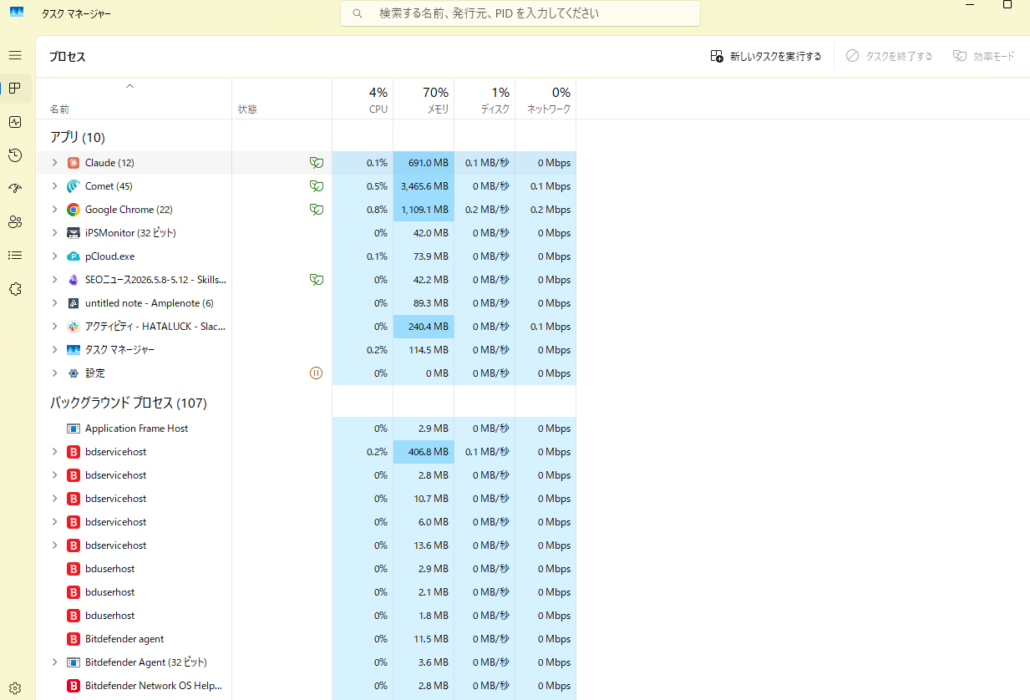
メモリ容量の体感差を、私自身の買い替え経験から共有します。
以前使っていたノートパソコンはメモリ16GBでした。当時はそれで十分だと思っていたのですが、Googleスプレッドシートを開くたびに毎回1〜2分の待機が発生していたんです。クライアントとの打ち合わせ中にファイルを開こうとして、画面が固まったまま動かない。「ちょっと待ってください」を何度も言うのが恥ずかしくて、結局メモリ32GBのモデルに買い替えました。
買い替えた直後の体感は、別物でした。スプレッドシートは瞬時に開き、ブラウザタブを20以上開いてもチャットツールや画像編集ソフトを並行して動かしても引っかかりません。容量だけでなくメモリの不足が作業ストレスの正体だったと気づいたのは、このときです。
フリーランスのライター・デザイナーに最適なメモリ容量テキスト中心のライター業務なら16GBで問題なく回せます。ただし、Photoshopなどの画像編集ソフトを併用するデザイナーや、動画素材を扱うクリエイターは32GB以上を選ぶと長期的に安心です。
私の場合、ライター業務に加えてAI関連の処理(ローカルでのモデル実行・大量データの加工)も行うため、32GBにして正解でした。クライアントとの打ち合わせ中に「ちょっと待ってください」と言わなくて済むだけで、信頼感も変わります。
[スクショ:タスクマネージャでのメモリ使用率(通常作業時 / 複数アプリ起動時)]
メモリ容量はあとから増設できない機種が多いため、ストレージ以上に「将来の使い方」を見据えて選ぶ必要があります。「今は16GBでいい」と判断する前に、3年後にどんな作業をしているかを一度考えてみてください。
ノートパソコンの容量を確認する方法|Windows/Mac別の手順
ノートパソコンの容量を考える前に、まず自分のPCが今どのくらい使われているかを把握することが必要です。容量は購入時に決めるだけでなく、定期的にチェックして「あとどれくらい余裕があるか」を知ることが、トラブル予防につながります。
Windows・Macそれぞれで確認方法は異なりますが、どちらも3クリック以内で済む簡単な操作です。
Windows 11 の場合:設定 > システム > ストレージ
Windows 11では、設定画面から自分のPCのストレージ使用状況をひと目で確認できます。
- スタートメニューから「設定」を開く
- 左メニューの「システム」をクリック
- 「ストレージ」を選択
この画面では、Cドライブの総容量と使用済み容量が表示されるだけでなく、「アプリと機能」「一時ファイル」「ドキュメント」「画像」などのカテゴリ別に何GB使っているかも確認できます。
[スクショ:Windows 11 設定 > システム > ストレージ画面]
エクスプローラーから直接確認したい場合は、Cドライブを右クリックして「プロパティ」を選ぶ方法もあります。こちらは円グラフで使用済み・空き容量が表示されるため、視覚的にわかりやすい方法です。
[スクショ:エクスプローラー > Cドライブ右クリック > プロパティ画面]
Mac の場合:このMacについて > ストレージ
Macでは、画面左上のAppleメニューから簡単に容量を確認できます。
- 画面左上の「Appleメニュー」をクリック
- 「このMacについて」を選択
- 「詳細情報」>「ストレージ設定」を開く(macOSバージョンにより表示は異なる)
ここでは、書類・アプリ・写真・iCloud Drive・システムデータなどのカテゴリ別に使用容量が色分けで表示されます。とくにiCloudやその他クラウド連携で「最適化」されているデータは別枠で表示されるため、ローカルに実際あるファイルと、クラウドにあるファイルを区別して把握できます。
[スクショ:Mac このMacについて > ストレージ画面]
フリーランスが月1回チェックする習慣
容量確認は、トラブルが起きてから慌てて行うものではなく、定期的なチェック習慣にしておくのが理想です。
私は月初に1回、Windowsの設定画面からストレージ使用率を確認するようにしています。理由はシンプルで、月初は仕事の振り返りや請求書発行などPCに向き合う時間が自然と多いため、ついでに容量チェックを組み込みやすいからです。
 月1回の容量チェックでわかること
- 使用率が前月比でどれくらい増えたか(データ蓄積ペースの把握)
- 不要なダウンロードファイルが溜まっていないか
- 使っていないアプリが容量を圧迫していないか
- クラウドに移動できる古いプロジェクトがないか
とくに在宅フリーランスの場合、PCの容量管理は自分でやるしかありません。会社員のように情報システム部門が見てくれるわけではないので、月1回の習慣化が結果的にトラブル予防になります。
容量が80%を超えたら要注意、90%を超えたら早急に対処が必要です。次のセクションでは、容量が足りなくなったときの具体的な対処法を、3段階に分けて解説します。
ツールを増やしても、片づかないと感じたら
自分の仕事をAIで組み直している途中経過を、週1回お送りしています。うまくいった数字も、壊れた話も、そのまま書いています。
登録は無料です。5日間のメール配信後は週1回に切り替わり、いつでも解除できます。
ノートパソコンの容量が足りないと感じたら|3段階の解決ルート
ノートパソコンの容量が足りないときの対処は、①無料でできる容量整理、②クラウドストレージに逃がす、③容量の大きいPC(中古含む)への買い替え、の3段階です。費用が小さい順に並んでおり、多くの場合は①か②で解決します。いきなり買い替えに飛びつくのではなく、段階的に試すのがコスパ最適です。
どの段階で解決できるかは、PCの状態と使い方によって異なります。
| 段階 | 解決策 | コスト | こんな人向け |
|---|---|---|---|
| 段階① | 今すぐできる容量整理 | 無料 | 少し空きを作れば乗り切れる人 |
| 段階② | クラウドストレージで容量を外に逃がす | 買い切り3〜6万円台〜 | PCのスペックには満足、容量だけ足りない人 |
| 段階③ | PC自体を見直して買い替え | 中古2〜5万円台〜 | 動作の遅さや他の不調も感じている人 |
段階①:今すぐできる容量整理
まずはコストをかけずに、PC内のファイルやアプリを整理することから始めます。意外と知られていませんが、ダウンロードフォルダや一時ファイルだけで数GB〜数十GB単位の不要データが溜まっているケースは少なくありません。
具体的には、次の4ステップで進めます。
- ディスククリーンアップを実行する:Windows標準機能で、一時ファイルやシステムキャッシュをまとめて削除できる
- 不要アプリを削除する:「設定 > アプリ」から使っていないアプリをアンインストール
- ダウンロードフォルダを整理する:過去のインストーラや一時保存ファイルが溜まりやすい場所
- 大きいファイルを特定して移動 or 削除する:ストレージ画面から大容量ファイルを把握
[スクショ:Windows ディスククリーンアップ実行画面]
この4ステップで、多くの場合5〜20GBほどの空きを作れます。それでも足りない場合や、根本的に容量設計を見直したい場合は、段階②のクラウドストレージ活用に進みます。
整理術が向いている人・向かない人容量整理は手軽ですが、根本的な容量設計の解決にはなりません。毎月のように容量不足に悩んでいる、動画や画像を大量に扱う、クライアントごとに大量のデータを蓄積するといった人は、整理だけで凌ぐより、段階②のクラウド活用に進むほうが長期的にラクです。
段階②:今のPCを活かすなら → クラウドストレージで容量を外に逃がす
PC本体のスペックには満足していて容量だけ足りないなら、保存先をクラウドに移すのが最もコスパの高い解決策です。使用頻度の低いファイルを外に逃がせば、本体を買い替えずに容量問題だけを切り離せます。
中でもフリーランスと相性が良いのが買い切り型です。私自身、2022年からpCloudの2TBライフタイムプランを使い、データの大部分をクラウドに置いてローカル容量を節約しています。月額サブスクと違い、一度の支払いで済むぶん固定費が増えないのが大きな利点です。
買い切り型3サービスの比較や損益分岐は買い切り型オンラインストレージおすすめ3選|月額課金をやめて容量問題を根本解決に、動画データを逃がす具体策は動画データで容量が足りない?保存先を変えるだけで解決する方法にまとめています。
段階③:それでも足りないなら → 中古PCという買い替えの選択肢
整理でもクラウドでも追いつかないなら、最後はPC本体の買い替えです。私自身、容量不足とスペック不足が重なったタイミングで買い替えましたが、そのとき感じたのは「新品にこだわらなければ、SSD512GBは意外と安い」ということでした。
狙い目は法人リース上がりの中古PCです。企業で3〜4年使われた業務機が整備・保証付きで2〜5万円台から手に入り、SSD512GB〜1TB搭載モデルも珍しくありません。個人向けの新品で同じ容量を狙うと10万円前後からになるので、「容量のためだけに買い替える」なら中古が最有力です。
 容量のためだけに買い替えるなら中古が最有力
法人リース上がりの中古PCは、整備・保証付きでSSD512GB〜1TBモデルが2〜5万円台から見つかります。私が買い替えたときも、新品の半額以下で必要な容量を確保できました。まずは在庫と価格帯を眺めて、今の相場を確かめてみてください。
ノートパソコンの容量選びで後悔しないための3ステップ
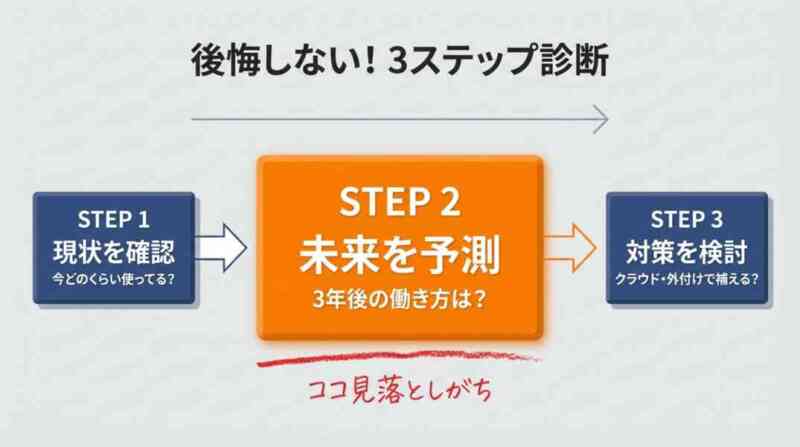 ノートパソコンの容量選びに唯一の正解はありませんが、3つのステップを順番に踏むことで、無駄なく自分に合った判断ができます。「現状把握」「将来の見積もり」「補完手段の設計」の順で考えていけば、買ってから後悔するリスクは大きく下がります。
ここでは各ステップを、実際に使えるチェックリスト付きで解説します。
ステップ1:現状把握
最初のステップは現状把握です。今のPCでどのくらいの容量を使っているかを確認します。確認方法は前のセクション「ノートパソコンの容量を確認する方法」で解説した通りで、WindowsもMacも3クリック以内で済みます。
ステップ1のチェックリスト- 現在の使用済み容量と空き容量を数値で把握した
- 使用率が80%を超えていないか確認した
- もっとも容量を使っているフォルダ(ドキュメント/画像/動画など)を特定した
- 使っていないアプリの有無をリストアップした
空き容量が全体の10%以下であれば、パフォーマンスに影響が出始めるラインです。この段階で対処を始めるのが理想で、すでに10%を切っているなら段階①の整理術から取りかかってください。
ステップ2:将来の見積もり
次のステップは将来の見積もりです。今後半年〜1年で増えるデータ量を予測します。新しい仕事や案件で動画を扱う可能性があるか、クライアントの数が増える見込みがあるか。こうした変化を具体的にイメージすることで、必要な容量の上振れ幅が見えてきます。
業務別の年間データ蓄積量の目安は次の通りです。
| 業務タイプ | 1年で増えるデータ量の目安 | 3年後の累計 |
|---|---|---|
| ライター中心(テキスト+画像) | 30〜60GB | 100〜200GB |
| デザイナー(画像編集中心) | 100〜200GB | 300〜600GB |
| 動画クリエイター | 500GB〜1TB | 1.5〜3TB |
| 副業ワーカー(複数業務) | 50〜100GB | 150〜300GB |
※あくまで目安です。実際の蓄積量は撮影頻度や案件規模によって変動します。
ステップ2のチェックリスト- 今後1年で扱うデータの種類(テキスト/画像/動画)を整理した
- 新規案件で扱うデータの種類を予測した
- 3年後の累計データ量をざっくり見積もった
- その見積もりに対して現在のPCの容量が足りるかを判断した
ステップ3:補完手段の設計
最後のステップは補完手段の設計です。PC本体だけですべてをまかなう必要はありません。使用頻度の低いファイルはクラウドストレージに移し、PC本体には今すぐ使うファイルだけを残す。この切り分けを最初に決めておけば、ノートパソコンの容量が256GBでも512GBでも、ストレスなく運用できます。
私の場合、現在のPCはストレージ477GBですが、データの大部分をpCloudに置くことで、ローカルの使用領域は246GBに収まっています。「PC本体=現役データ/クラウド=アーカイブ」という二層構造にすると、PC容量は半分以下で済む計算です。
ステップ3のチェックリスト- PC本体に置くファイル/クラウドに逃がすファイルの基準を決めた
- クラウドストレージのプラン(買い切り or サブスク)を比較検討した
- 必要に応じて外付けSSD/HDDの導入も検討した
- バックアップの仕組み(3-2-1ルールなど)を考えた
バックアップ戦略について詳しく知りたい方は、バックアップ 3-2-1ルールの全て|基本から実践、発展戦略まで徹底解説もあわせてお読みください。
判断に迷ったときの問いかけ
迷ったときは、次の3つの問いを自分に投げかけてみてください。
- 今、何に一番容量を使っているか
- 半年後に作業内容が変わる可能性はあるか
- あとから容量を追加できないとしたら、何を優先するか
この3つを考えるだけで、漠然とした不安がかなり整理されます。容量選びで失敗する人の多くは、「とりあえず大きいほうが安心」という曖昧な基準で決めてしまうケースです。今の使い方と将来の見積もりに基づいて選べば、無駄なコストも、業務上の支障も避けられます。
よくある質問
ここでは、ノートパソコンの容量についてよくある質問とその回答をまとめます。容量選びで迷ったときの参考にしてください。
ビジネス利用ならノートパソコンの容量はどのくらい必要ですか?
Word・Excel・PowerPointなどのオフィスソフトとブラウザ利用が中心であれば、256GBで十分です。
SSD搭載モデルを選べば起動や操作も快適で、営業職や在宅での事務作業にストレスなく対応できます。ただし、大量の画像や動画を扱う場合や、複数のクライアント案件を並行管理する場合は、512GB以上を検討してください。私自身、ライター業務だけなら256GBでも回せましたが、AI関連の処理や画像素材の蓄積で512GBクラスに余裕を求めるようになりました。
動画編集にはどのくらいの容量が必要ですか?
動画編集には1TBを推奨します。
高解像度の動画素材は1本で数GB〜数十GBを消費し、編集ソフト自体も大容量です。4K動画なら1時間分で約22GBが必要になります。ただし、pCloudなどのクラウドストレージを併用して完了済みプロジェクトのデータを外に移す運用にすれば、512GBでも対応できるケースがあります。容量と運用設計はセットで考えるのが現実的です。
ノートパソコンの容量の平均はどれくらいですか?
2026年時点でノートパソコンの主流の容量は256GB〜512GBで、市場の多くがこの帯に集中しています。
家電量販店の売れ筋ランキングを見ても、ビジネスモデルは256GB、クリエイター向けや上位モデルは512GB〜1TBという構成が一般的です。128GBモデルは廉価ノートPCやChromebookで残っていますが、メインPCとして使うには現実的に厳しい容量帯になっています。
ノートパソコンの容量を増やす方法は?
容量を増やす方法は3段階あります。①不要ファイル削除でローカルを整理する、②クラウドストレージや外付けSSDで外部に逃がす、③PC自体を買い替える、の順で取り組むのがコスパ最適です。
多くのノートパソコンは内蔵ストレージの増設・換装ができない設計なので、本体容量を物理的に増やすのは現実的でないケースが多いです。クラウドストレージなら買い切りpCloudで2TBを3〜6万円台で生涯確保でき、サブスク料金の心配もありません。私もこの方法で固定費をゼロにしました。
クラウドストレージと外付けストレージ、どちらを選ぶべきですか?
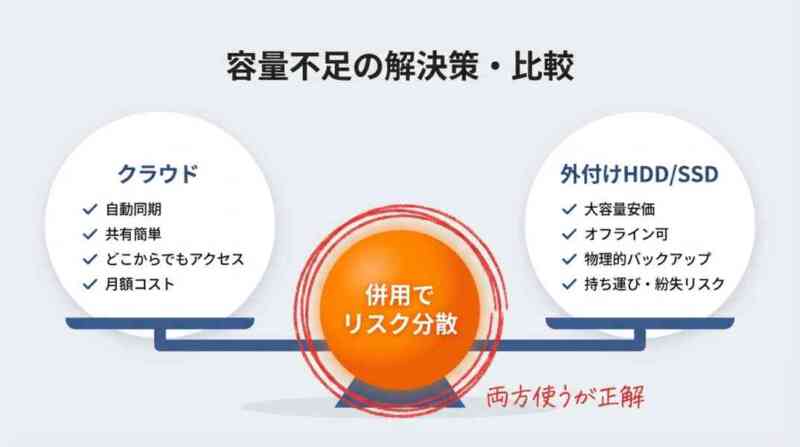 日常的にファイルを共有したり、外出先からアクセスする頻度が高いならクラウドストレージが向いています。
インターネット環境があればどこからでも使え、自動同期やリンク共有の機能も便利です。一方、オフライン環境での作業が多い場合や、とにかく安価に大容量を確保したい場合は外付けSSD/HDDが適しています。両方を併用すれば、バックアップの観点からも安心です。私自身、メインはpCloudですが、重要データの一部は外付けSSDにも複製して二重化しています。
ノートパソコンの容量は後から増やせますか?
多くのノートパソコンは購入時の容量がそのまま上限になります。
デスクトップPCや一部のノートPCではストレージの換装や増設が可能ですが、薄型モデルやMacBookシリーズはストレージの交換ができない設計が一般的です。購入時に将来の使い方まで見据えて容量を選ぶか、クラウドストレージでの補完を前提にしておくことが重要です。メモリも同様に増設できない機種が増えているため、購入時の選択が長期間そのまま使われます。
pCloudの評判や注意点を事前に知りたいのですが
pCloudには買い切りで固定費がゼロになるという大きなメリットがある一方、サブスクと違って初期費用がまとまった金額になるという特徴もあります。
私が3年以上使った実体験に基づくメリット・デメリットの整理は、pCloud やめとけ は本当?実際に使って分かったメリット・デメリットにまとめています。また、セールごとの価格推移や「いつ買うのが最もお得か」を知りたい方は、pCloudセールはいつ?買い時と最適購入タイミングもあわせてご覧ください。
容量不足の根本解決は「ローカルに全部置かない」ことです。筆者は写真や過去案件のデータを買い切り型のpCloudに逃がして、本体ストレージに常に余裕を持たせています。
※紹介リンクを含みます
まとめ|ノートパソコンの容量は選び方と補完で決まる
ノートパソコンの容量は、ビジネス利用なら256GB、在宅フリーランスなら512GB、動画編集なら1TBが目安です。メモリも合わせて考え、現主流の16GB、画像・動画編集なら32GB以上を選ぶと買い替えサイクルを長く取れます。そして「PC本体だけで抱え込まない」発想が鍵です。私自身、ストレージ477GB・メモリ32GBのPCでも、データの大部分をpCloudに逃がしてローカルは246GBに収め、月額課金ゼロの状態を3年以上保っています。整理術・クラウド・買い替えの3段階で、自分の現在地を確認してみてください。
ノートパソコンの容量問題は、用途に合った選び方と適切な補完手段の組み合わせで解決できます。
- ビジネス用途なら256GB、在宅フリーランスなら512GB、動画編集なら1TBが目安
- メモリは16GBが現主流、画像・動画編集なら32GB以上を推奨
- 容量不足の対処は整理術 → クラウド逃がし → 買い替えの3段階で進める
- クラウド活用なら、買い切り型のpCloudが固定費削減に有効
- PC全体の限界を感じたら、SSD搭載の中古PCへの買い替えも選択肢
【更新】2026年7月19日
ツールを増やしても、片づかないと感じたら
自分の仕事をAIで組み直している途中経過を、週1回お送りしています。うまくいった数字も、壊れた話も、そのまま書いています。
登録は無料です。5日間のメール配信後は週1回に切り替わり、いつでも解除できます。

