「あ、あれ頼まれてたんだった」と思い出した瞬間、すでに期限が過ぎていた。そんな経験は、能力でも注意力でもなく、忘れることを前提にした仕組みがないことが原因です。
私はフリーランス在宅ワーク歴9年のWebマーケターですが、Webディレクター時代は週1回ペースでタスクを漏らしていました。GTD、AI活用、タスクシュートと3年かけて4つの手法を試した結果、ようやくほぼゼロにたどり着いた仕組みがあります。
この記事では、タスクを忘れる3つの構造的な原因と、今日から使える対策3ステップ、そして実際に試した4つのアプリの判断軸まで、体験ベースで解説します。
最終更新:2026年5月21日
タスク漏れの原因は記憶力ではなく、記憶に頼っている仕組みそのものにあります。
- タスク漏れが起きる3つの構造的原因(ワーキングメモリーの限界・管理場所の分散・優先順位の不在)
- 今日から実践できる3ステップ(一箇所に集約・1日3つに絞る・リマインダーで自動化)
- 3年間で試した4つのアプリ(Amplenote・Todoist・Notion・Googleカレンダー)の判断軸
私のタスク漏れ失敗パターン——週1回のミスが信頼を削っていた
タスク漏れは、1回ごとのダメージは小さく見えても、積み重なると信頼を静かに削っていきます。私自身、Webディレクターとして複数案件を抱えていた時期に、週1回ペースでタスク漏れを起こしていました。
当時の私に足りなかったのは、能力でも注意力でもなく、忘れることを前提にした仕組みでした。ここでは、実際に起きた3つの失敗パターンを振り返ります。
納期を見落とし、顧客からの連絡で初めて気づいた
ある朝10時、クライアントからチャットが届きました。内容は「昨日が納期だったのですが」という確認です。
カレンダーを見返すと、確かに前日が期限でした。頭の中では「来週だったはず」と思い込んでいたのですが、実際には1週間ずれていたのです。
昼食を取る余裕もなく、14時まで4時間ぶっ通しで作業して納品しました。品質を担保できたかと言えば、正直なところ不安が残る仕上がりでした。
このとき最も怖かったのは、クライアントからの連絡がなければ、さらに数日気づかなかった可能性があることです。自分の記憶だけに頼っている限り、この種のミスは構造的に防げません。
優先順位を間違え、急ぎの仕事が後回しになった
別のケースでは、時間に余裕のある仕事を先に片付けてしまい、本来急ぐべき仕事の着手が遅れたことがあります。
原因は単純でした。朝、受信トレイを開いたときに目についた仕事から手をつけていたのです。「目についた順」で作業を始めると、緊急度の高いタスクが埋もれます。
振り返ると、その日のタスクに優先順位をつける習慣がなかったことが根本的な問題でした。どの仕事も等しく「やるべきこと」としか認識していなかったのです。
ミーティングの予定を見落とし、10分遅刻した
相談者とのオンラインミーティングが入っていたことを完全に見落としていたこともあります。チャットで「お待ちしています」と連絡をもらって初めて気づき、10分遅れで参加しました。
ミーティング自体は問題なく進みましたが、相手に「この人はスケジュール管理ができない人だ」という印象を与えてしまったのは間違いありません。
1回の遅刻で取引が終わることはなくても、こうした小さなミスの蓄積が、相手の中に不安を残します。
「忘れる自分がダメ」ではなく「仕組みがなかった」
3つの失敗に共通していたのは、タスクの管理を自分の記憶に頼り切っていたことです。
当時の私は、タスクをメモに書き出す習慣はあったものの、そのメモを見返す仕組みがありませんでした。書いただけで安心してしまい、結局は頭の中の記憶で仕事を回していた。これでは、メモを取っていないのと同じです。
「忘れないようにしよう」と意識を変えても、忘れるときは忘れます。人間のワーキングメモリーには限界があるからです。
必要なのは、忘れても仕事が回る仕組みを作ることでした。この気づきが、その後3年間の試行錯誤の出発点になりました。
タスク漏れが起きる3つの構造的原因
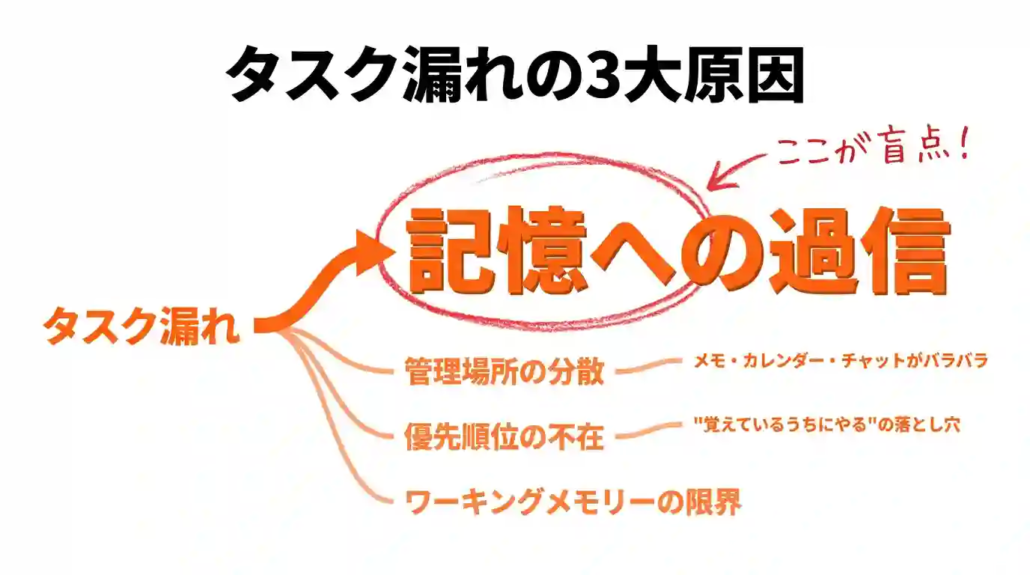
タスク漏れの原因は、注意力や責任感の不足ではなく、脳の仕組み・管理の分散・優先順位の不在という3つの構造にあります。私自身、週1回のタスク漏れを繰り返していた時期を振り返ると、この3つがすべて当てはまっていました。
構造を理解すれば、対策の方向が見えます。1つずつ確認していきましょう。
記憶への過信——ワーキングメモリーの限界
人間の脳が同時に保持できる情報は、3〜5個程度と言われています。これはワーキングメモリーと呼ばれる短期的な記憶領域の容量制限によるものです。
作業中に電話が入ったり、チャットで別の依頼が飛んできたりすると、もともと覚えていたタスクがワーキングメモリーから押し出されます。これが「やろうと思っていたのに忘れた」の正体です。
私の場合、この問題はさらに深刻でした。作業記憶が極端に弱く、10秒前に考えていたことが飛ぶことも珍しくありません。メモを取ろうとした瞬間に別の情報が入ると、何をメモしようとしていたか自体を忘れてしまう。
だからこそ気づけたことがあります。「覚えておこう」は対策ではないということです。忘れることを前提にして、忘れても困らない仕組みを作る。この発想の転換が、タスク漏れ対策の出発点になります。
管理場所の分散——メモ・カレンダー・チャットがバラバラ
タスクの情報が複数の場所に分散していると、どこかに書いたはずの仕事を見落とすリスクが跳ね上がります。
私がタスク漏れを繰り返していた時期、タスクの記録場所は少なくとも4箇所に分かれていました。
| 記録場所 | 記録していた内容 | 問題点 |
|---|---|---|
| チャットツール | クライアントからの依頼・納期連絡 | 新しいメッセージに埋もれて見返せない |
| メールの受信トレイ | 案件の詳細指示・修正依頼 | 未読/既読の区別だけでは優先順位がつかない |
| 手元のメモ帳 | 打ち合わせ中のメモ・思いつき | 書いたことを見返す習慣がなかった |
| Googleカレンダー | ミーティング予定 | タスクと予定が別管理で連動していなかった |
4箇所を毎日すべて巡回するのは現実的ではありません。結果として、チャットで受けた依頼をメモに転記し忘れたり、カレンダーに入れたはずのミーティングを確認しなかったりする状態が常態化していました。
タスクの管理場所を1箇所に集約するだけで、この問題は大幅に改善します。具体的な方法は、次のセクションで解説します。
「覚えているうちにやる」の落とし穴——優先順位の不在
「忘れる前にやってしまおう」という考え方は、一見合理的に見えます。しかし、これが習慣になると、目についた仕事を片っ端から処理する状態に陥ります。
私が優先順位のミスでトラブルになったケースがまさにこれでした。朝、受信トレイを開いて目についた依頼から着手した結果、時間に余裕のある仕事を先に済ませてしまい、本来急ぐべき仕事の着手が遅れたのです。
この働き方の問題は、緊急度の低いタスクに時間を使い切ってから、緊急度の高いタスクに気づくという順序の逆転が起きることです。
「覚えているうちにやる」は、優先順位を決めるプロセスを省略しているだけです。結果として、本当に重要なタスクが後回しになり、期限直前になって慌てる。あるいは、期限自体を見落とす。
優先順位の具体的な判断方法については、アイゼンハワーマトリクスの解説記事で詳しく解説しています。
 3つの原因の関係
ワーキングメモリーの限界があるから記録が必要になり、記録場所が分散するから見落としが起き、見落としを防ごうとして「覚えているうちにやる」に頼ると優先順位が崩れる。3つの原因は独立しているように見えて、実は連鎖しています。この連鎖を断ち切るには、「記憶に頼らず、1箇所で管理し、優先順位を先に決める」という3つの対策をセットで導入する必要があります。
タスク漏れをほぼゼロにした3ステップ——3年間の試行錯誤
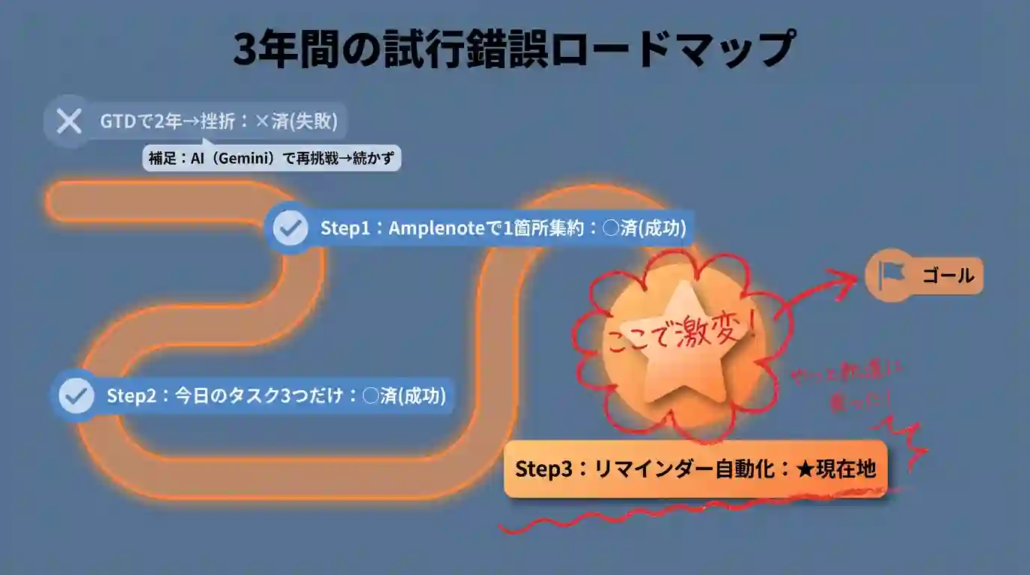
タスク漏れを防ぐには、記憶に頼らず、1箇所で管理し、優先順位を先に決める。この3つをセットで仕組み化することが必要です。私はこの結論にたどり着くまでに、GTD・AI活用・タスクシュートと3年間で3つの手法を渡り歩きました。
ここでは、試行錯誤の過程と、最終的に定着した3ステップを紹介します。
ステップ1:全タスクを1箇所に集約する——GTD挫折からAmplenoteへ
タスク漏れ対策の第一歩は、タスクの記録場所を1つに絞ることです。4箇所に分散していた管理を1つのツールに集約するだけで、見落としは大幅に減ります。
ただし、私がこの結論に至るまでには2年以上の回り道がありました。
GTDで2年間試して挫折した
最初に試したのはGTD(Getting Things Done)でした。2023年から約2年間、書籍を2冊読んで独学で実践しました。
考え方は正しいと思いましたが、すべてを書き出す作業自体に時間と集中力を取られ、肝心の仕事に手がつけられなくなりました。
さらに想定外だったのは、5ステップのうち「収集」と「実行」だけを取り入れ、処理・整理・レビューを省略していたこと。本の内容を都合よく切り取っていたのです。
GTDの仕組みと挫折の原因はGTDの解説記事で詳しく振り返っています。
AI(Gemini)でGTDを再実践——整理は楽になったが続かなかった
2024年からはGeminiを使ってGTDを再実践しました。タスクの洗い出しや分類は格段にスムーズになりましたが、毎日の記録を続ける面倒くささは消えませんでした。
AIは思考の整理には強力ですが、行動の継続までは代わってくれません。
Amplenoteで管理が1箇所に集約された
最終的にたどり着いたのが、Amplenoteです。2023年4月から使い始め、現在も3年以上メインで使い続けています。
Amplenoteがタスク漏れ防止に効いた理由は、メモをそのままタスク化でき、Googleカレンダーと連携できる点です。
| 操作 | Amplenoteでの流れ |
|---|---|
| 依頼を受ける | チャットやメールの内容をAmplenoteにメモする |
| タスク化する | メモにタスク設定と期限を追加する |
| カレンダー反映 | Googleカレンダーに自動で反映される |
この流れが1つのアプリ内で完結するため、管理場所の分散が解消されました。
使い始めの頃は「期待したほど便利ではない」と感じていました。
しかし1年、2年と使い続けるうちに検索性の高さとタスク連携の自然さが手放せなくなりました。
3年経った今、Amplenoteなしでは仕事が成り立ちません。
ステップ2:今日やることを3つだけ決める——タスクシュートとの出会い
タスクを1箇所に集約しても、20個も30個も並んでいると結局どれから手をつけるか迷います。そこで必要になるのが「今日やることを絞る」仕組みです。
タスクシュートの「今日だけに集中する」発想
転機は、2025年5月に参加したタスクシュートの無料オンラインセミナーでした。
GTDが「全体を書き出して整理する」アプローチだったのに対し、タスクシュートは今日やることだけに集中するという発想です。この切り替えが、私には決定的に合っていました。
ただし、公式ツールは月額課金が必要でした。考え方には共感したけれど、ツールが合わない。
タスクシュートの考え方と実践方法は、タスクシュート完全ガイドで詳しく解説しています。
自作Chrome拡張「今日のタスクログ」で定着した
2026年2月、Claude(月額約$20)を使って自分専用のChrome拡張を自作しました。やっていることはシンプルです。
| タイミング | やること |
|---|---|
| 毎朝 | 今日の重要タスクを3つだけ決める |
| 作業中 | 各タスクの開始・終了時間を記録する |
| 夕方 | 3つ終わったら、その日の仕事は終了 |
想定外だったのは、画面遷移をなくしただけでログが続くようになったことです。別のアプリを開くワンステップが、記録を続けるハードルになっていました。ブラウザ上でそのまま入力できるChrome拡張にしたことで、記録の習慣が自然に定着しました。
この拡張で記録を始めた結果、AIリサーチに1回22分かかっていることが判明し、朝の時間配分を見直す判断材料になりました。
ステップ3:リマインダーで「思い出す」を自動化する
ステップ1と2で「何をやるか」は明確になります。しかし、特定の時刻に発生するタスクは、自分で思い出すのではなくリマインダーに任せるのが確実です。
私がミーティングに10分遅刻した失敗は、カレンダーに予定を入れていたのにリマインダーを設定していなかったことが原因でした。
現在のリマインダー設定
AmplenoteのリマインダーとGoogleカレンダーの通知を併用しています。
| タスクの種類 | 通知タイミング |
|---|---|
| ミーティング | 15分前と5分前の2回通知 |
| 納期のあるタスク | 前日の朝に通知 |
この設定にしてから、ミーティングの遅刻はゼロになりました。納期の見落としもほぼなくなっています。
リマインダーを設定しても忘れてしまうケースの対策は、リマインダーの活用記事で詳しく解説しています。
 3ステップ実践後のBefore / After
Before:週1回ペースでタスク漏れが発生。納期の見落とし、優先順位のミス、ミーティング遅刻を繰り返していた。
After:タスク漏れはほぼゼロに。Amplenote+Googleカレンダーで管理を集約し、毎朝3つに絞り、リマインダーで自動通知。3年間の試行錯誤の末にたどり着いた仕組みです。
道具を増やしても、片づかないと感じたら
自分の仕事をAIで組み直している途中経過を、週1回お送りしています。うまくいった数字も、壊れた話も、そのまま書いています。
登録は無料です。5日間のメール配信後は週1回に切り替わり、いつでも解除できます。
タスク漏れ防止アプリの選び方と比較【3年使った実感】
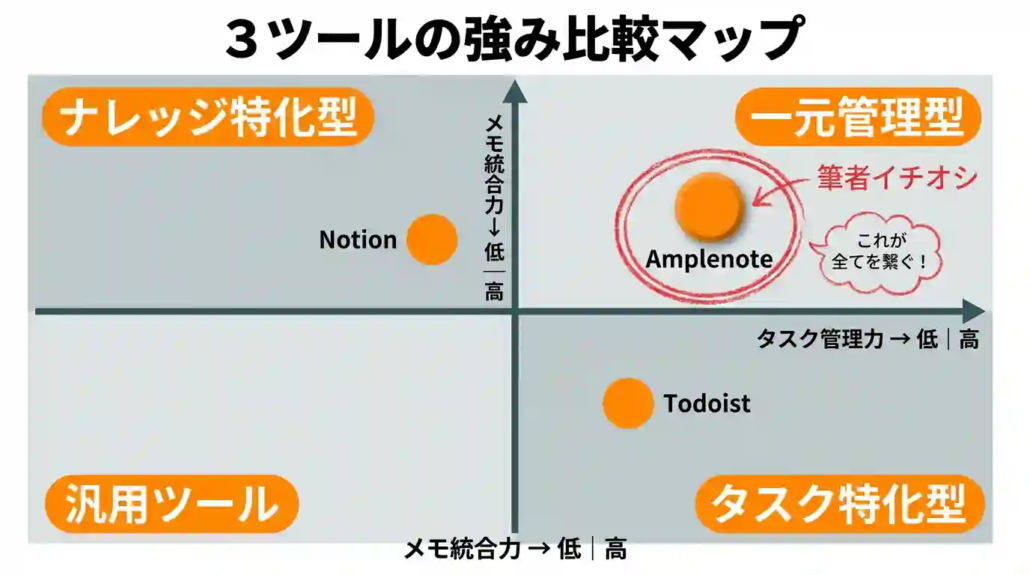 タスク漏れ防止アプリは、メモとタスクの統合性・リマインダーの確実性・カレンダー連携の3つで選ぶと失敗しません。私が3年で実際に試したのは、Amplenote・Todoist・Notion・Googleカレンダーの4つです。どれもタスク漏れ防止の観点で一長一短があり、ワークスタイルによって最適解が変わります。
ここでは、まず選び方の3つの基準を整理してから、4つのアプリを比較表で見ていきます。前のセクションの「集約・絞り込み・自動通知」の3ステップが前提にあって、初めてアプリが機能することを忘れないでください。
選び方の3つの基準
アプリを選ぶときに見るべきポイントは3つです。機能の多さではなく、自分が継続できるかで判断します。
| 基準 | 確認すべきこと | なぜ重要か |
|---|---|---|
| メモとタスクの統合性 | メモから直接タスク化できるか | 画面遷移が増えるほど記録が続かなくなる |
| リマインダーの確実性 | 通知音が鳴るか・複数回設定できるか | サイレント通知では結局見落とす |
| カレンダー連携 | Googleカレンダーと双方向同期できるか | タスクと予定が別管理だと優先順位がつかない |
機能の豊富さや見た目の良さではなく、この3点に絞って判断するのが現実的です。私自身、Notionの自由度の高さに惹かれて使い始めましたが、結局この3点の弱さで続きませんでした。
4つのアプリの比較表
実際に試した4つのアプリを、選び方の3基準+料金で比較します。
| 比較項目 | Amplenote | Todoist | Notion | Googleカレンダー |
|---|---|---|---|---|
| メモ→タスク化 | メモ内のテキストをワンクリックでタスク化 | タスク登録が主機能。メモは補助的 | データベース構築が必要。設定に時間がかかる | メモ機能なし。予定登録のみ |
| リマインダー | 日時指定で通知。複数回設定可 | 日時指定で通知。スヌーズ機能あり | 通知音が鳴らない仕様 | 15分前・5分前など複数回設定可 |
| Googleカレンダー連携 | 有料プランで双方向同期 | 無料プランから連携可能 | Notion Calendar経由(同期は不可) | 本体 |
| 検索性 | 全文検索+タグ管理 | タスク名での検索が中心 | データベースのフィルター検索 | 予定名と説明欄の検索 |
| 料金(個人利用) | 無料版あり/有料:月額$5.84〜 | 無料版あり/有料:月額488円〜 | 無料版あり/有料:月額$8〜 | 完全無料 |
| 向いている人 | メモとタスクを一元管理したい人 | タスク登録のシンプルさを重視する人 | 管理画面を自分で設計したい人 | 予定とタスクを最低限で管理したい人 |
Amplenote:メモとタスクの一元管理が強み
私が3年以上メインで使い続けているのがAmplenoteです。最大の強みは、メモとタスクの境界がないこと。打ち合わせ中のメモをそのままタスク化し、期限を設定すればGoogleカレンダーに反映される流れが、1つのアプリ内で完結します。
使い始めの頃は「期待したほど便利ではない」と感じていました。しかし1年、2年と使い続けるうちに、検索性の高さとタスク連携の自然さが手放せなくなりました。3年経った今、Amplenoteなしでは仕事が成り立ちません。
弱みは、Googleカレンダー連携に月額$5.84の有料プランが必要な点と、モバイルアプリの使い勝手です。Amplenoteの詳しい使い方と体験レビューはAmplenoteの解説記事で紹介しています。
Todoist:タスク登録のシンプルさが魅力
Todoistは、タスクの登録が最も直感的なアプリです。「明日、美容院に行く」「今日の13時にメールをチェックする」といった自然文を入力するだけで、日時を自動認識してくれます。
私も一時期使っていましたが、メモ機能が弱いためAmplenoteに移行しました。タスクの登録と管理だけに特化したい方には合うツールです。月100記事を管理した経験はTodoistの使い方で詳しく書いています。
Notion:自由度の高さと引き換えのハードル
Notionは機能が多彩で、使いこなせばタスク管理・メモ・データベースをすべて1箇所にまとめられます。ただし、私は定着しませんでした。自由度が高すぎて、管理画面を作り込むこと自体に時間を取られたためです。
もう一つ気になったのが、リマインダーの通知音が鳴らない仕様です。タスク漏れ防止の観点では、これは決定的な弱点でした。
Googleカレンダー:無料で始めるならこれ
有料アプリに抵抗があるなら、まずGoogleカレンダーだけで始めて構いません。私もAmplenoteと併用しており、ミーティングの予定は基本的にGoogleカレンダーで管理しています。
弱みは、メモ機能がないため、依頼内容の詳細や思いつきを記録できない点です。タスクが増えてきたら、メモ機能のあるアプリと組み合わせる前提で考えてください。
私がAmplenoteを選んだ理由
3つの有料アプリを試した結果、タスク漏れ防止に最も効果があったのはAmplenoteでした。理由は3点です。
- メモ→タスク化→カレンダー反映が1アプリで完結し、管理場所の分散が起きない
- 検索性が高く、過去のメモやタスクを確実に見つけられる
- 3年以上使い続けて、情報が蓄積されるほど利便性が上がると実感している
ただし、これは私のワークスタイルに合っていたという話です。タスク登録のシンプルさを最優先にするならTodoist、管理画面を自分で設計したいならNotion、まず無料で始めたいならGoogleカレンダーが向いています。
タスク漏れ防止のよくある質問
タスク漏れ対策を実践する中で出てくる疑問に、私自身の体験をもとに回答します。3年間で複数の手法とツールを試した経験から、教科書的な答えではなく実感ベースでお伝えします。
タスク漏れを完全にゼロにできるか?
ほぼゼロにはできますが、完全なゼロは難しいです。
人間のワーキングメモリーには容量制限があるため、忘れること自体は自然な現象です。重要なのは「忘れないようにする」ではなく「忘れても困らない仕組みを作る」ことです。
私の場合、Amplenote+Googleカレンダー+リマインダーの3点セットで運用を始めてから、週1回ペースだったタスク漏れがほぼゼロになりました。
タスク管理ツールを使えばタスク漏れは減るか?
ツールだけでは減りません。
私はGTDを2年間、AI(Gemini)を1年間試しましたが、どちらも「記録の継続」に挫折しました。ツールは思考の整理や記録の補助には役立ちますが、何をやるか・何をやらないかを決めるのは自分自身です。
まず優先順位の考え方を身につけてから、それを支えるツールを選ぶ。この順番が重要です。
紙とデジタルどちらがタスク漏れ防止に向いているか?
リマインダー機能が使えるデジタルのほうが、タスク漏れ防止には有利です。
紙のメモは直感的で手軽に書ける強みがありますが、検索性とリマインダーの面で弱点があります。私自身、手元のメモ帳に書いたタスクを見返す習慣が定着せず、結局デジタルに移行しました。
ただし、紙とデジタルを補完的に使う方法も有効です。ミーティング中は紙にメモし、終了後にAmplenoteへ転記する。この運用なら両方の強みを活かせます。
タスクが多すぎて管理しきれないときはどうするか?
タスクの数を減らすのではなく、今日やるタスクを3つに絞ることで解決できます。
タスクの総数が多いこと自体は問題ではありません。問題は、すべてを同時に処理しようとすることです。私は毎朝3つの重要タスクだけを選び、それ以外は翌日以降に回す運用にしてから、焦りが消えました。この「今日やることを絞る」考え方は、アイビー・リー・メソッドの解説記事でも詳しく紹介しています。
タスク漏れと睡眠不足は関係あるか?
大きく関係します。睡眠不足はワーキングメモリーの容量を直接減らし、タスクを忘れやすい状態を作ります。
私自身、仕事が終わらず睡眠時間を削っていた時期がありました。集中力が落ちていることは自覚していましたが、「許容範囲だ」と思い込んでいたのです。実際には、深夜に仕上げた原稿を数日後に読み返すと論理の断絶に気づくレベルで品質が落ちていました。
タスク管理で効率を上げても、速くなった分だけ仕事を詰め込んでいては睡眠は改善しません。「1日3つ」の上限設定で初めて、夜の時間が守られるようになりました。睡眠不足と仕事の質の関係については、睡眠不足の対策記事で体験をもとに詳しく解説しています。
フリーランスのタスク漏れ対策で最も効果があったことは?
管理場所を1箇所に集約したことです。
フリーランスは、案件ごとにクライアントの連絡手段が異なります。チャット・メール・電話・オンラインミーティングと、情報の入口がバラバラです。この状態でタスクを漏らさないためには、すべての情報を1つのツールに集約する仕組みが不可欠でした。
私の場合、Amplenoteをその「1箇所」にしたことで、どの経路で入ってきた依頼も同じ場所で管理できるようになり、見落としが激減しました。
タスク漏れ防止におすすめのアプリは?
1つに絞るならAmplenote、無料で始めるならGoogleカレンダーです。タスク漏れ防止アプリは「メモとタスクの統合性」「リマインダーの確実性」「カレンダー連携」の3点で選ぶと失敗しません。
私が3年で試した中で最も効果があったのは、Amplenoteです。ただし月額$5.84のコストが発生するため、まず無料で始めたい方にはGoogleカレンダーをおすすめします。タスクが増えてからAmplenoteなどメモ機能のあるアプリと組み合わせる流れが現実的です。
「忘れ防止アプリ」と検索すると、しつこく通知を繰り返すリマインダー特化アプリも見つかりますが、私はおすすめしません。通知頻度を上げてもタスクの優先順位がついていなければ、結局重要なものから手をつけられず、通知に慣れて無視するようになります。アプリの前に、本記事の3ステップを実践するのが先です。
忘れっぽい自分が嫌になるときはどうすればいい?
自分を責める前に、忘れる前提の仕組みを1つだけ導入してください。忘れっぽさは性格ではなく、ワーキングメモリーという脳の容量制限が原因です。
私自身、作業記憶が極端に弱く、10秒前に考えていたことが飛ぶことも珍しくありません。メモを取ろうとした瞬間に別の情報が入ると、何をメモしようとしていたか自体を忘れます。20年以上、自分の記憶力にうんざりしてきました。
転機になったのは、「覚えておこう」を諦めたことです。忘れることを前提にして、Amplenoteに思いついた瞬間に書き込む。それだけで、自己嫌悪に陥る回数が激減しました。忘れっぽい人ほど、仕組みを導入する効果が大きいです。「自分はダメだ」ではなく、「自分には記録が必要だ」と捉え直してください。
まとめ——タスク漏れ防止の本質は「記憶に頼らない仕組み化」
タスク漏れの原因は、記憶力でも注意力でもなく、記憶に頼っている仕組みそのものにあります。私は週1回ペースのタスク漏れを繰り返した末に、3年間で4つの手法を試し、この結論にたどり着きました。
完璧な手法を探すより、自分が続けられる仕組みを見つけるほうが重要です。
タスク漏れを防ぐ3ステップ
記憶に頼らず、忘れても仕事が回る仕組みを作ることがタスク漏れ防止の本質です。
- ステップ1:全タスクを1箇所に集約する(Amplenote+Googleカレンダー連携)
- ステップ2:今日やることを3つだけ決める(タスクシュートの考え方+自作Chrome拡張)
- ステップ3:リマインダーで「思い出す」を自動化する(15分前・5分前の通知設定)
まず今日、仕事を始める前に「今日やることを3つだけ」書き出してみてください。それだけで、タスク漏れの構造は少しずつ壊れ始めます。タスク管理の全体像をさらに深く知りたい方は、タスク管理の基本と4ステップもあわせてお読みください。
タスクが大きすぎて着手できない場合は、タスク細分化の具体的方法が参考になります。
道具を増やしても、片づかないと感じたら
自分の仕事をAIで組み直している途中経過を、週1回お送りしています。うまくいった数字も、壊れた話も、そのまま書いています。
登録は無料です。5日間のメール配信後は週1回に切り替わり、いつでも解除できます。

